آموزش نرم افزار حسابداری سحا (حقوق و دستمزد)
راهنمای تنظیمات حقوق در نرمافزار حسابداری اتاق اصناف و اتحادیه های صنفی سحا
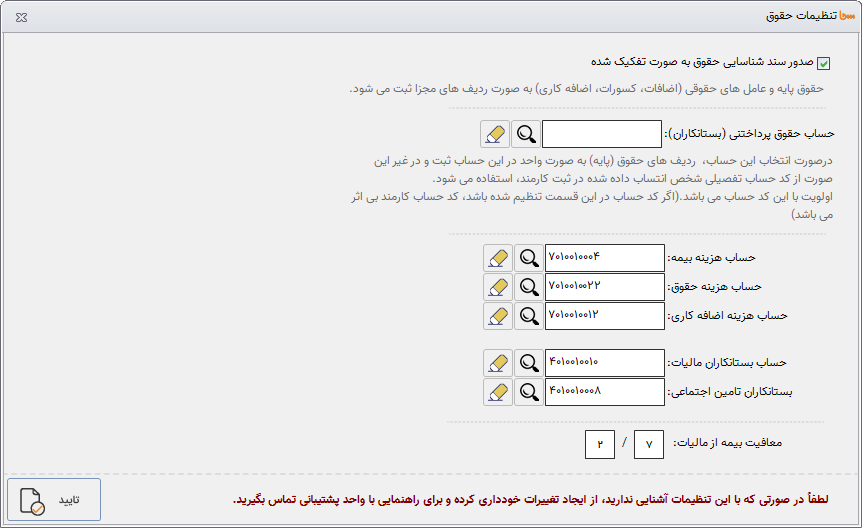
در بخش «تنظیمات حقوق» نرمافزار سحا، کاربران میتوانند نحوه ثبت و صدور اسناد حسابداری مرتبط با حقوق و دستمزد را مدیریت و شخصیسازی کنند. در ادامه، به معرفی گزینهها و تنظیمات مهم این بخش پرداخته شده است:
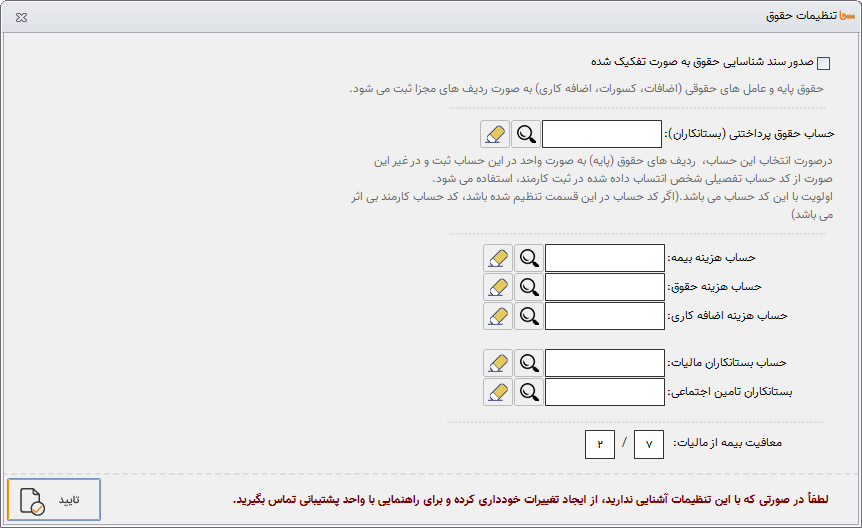
1- صدور سند شناسایی حقوق بهصورت تفکیکشده
با فعالسازی این گزینه، بهازای هر عامل حقوقی نظیر حق مسکن، خواروبار، اضافهکاری و سایر آیتمها، یک ردیف مجزا در سند حسابداری درج خواهد شد.
در این حالت، مبلغ هر عامل حقوقی بهصورت تجمیعی برای تمامی کارکنان محاسبه شده و بهعنوان یک ردیف مستقل ثبت میگردد.
2- حساب حقوق پرداختنی
این حساب بایستی از قبل در سرفصل «بستانکاران» در ساختار حسابداری تعریف شده باشد. نحوه عملکرد این گزینه به شرح زیر است:
در صورت انتخاب حساب: جمع کل حقوق پرداختنی کارکنان بهصورت یک ردیف در سند درج میشود.
در صورت عدم انتخاب حساب: حقوق پرداختنی هر کارمند بهصورت جداگانه در سند ثبت خواهد شد.
3- حسابهای هزینه
سه نوع حساب هزینه در سرفصل «هزینهها» تعریف میگردد که عبارتاند از:
هزینه بیمه
هزینه حقوق
هزینه اضافهکاری
این حسابها برای ثبت هزینههای مربوط به پرداختهای پرسنلی استفاده میشوند.
4- حسابهای بستانکاران
همانطور که از عنوان آنها مشخص است، این حسابها باید در سرفصل «حسابهای پرداختنی / بستانکاران» تعریف شوند. از جمله:
بستانکاران مالیات: جهت ثبت مجموع مالیات حقوق کارکنان که باید پرداخت شود.
بستانکاران تأمین اجتماعی: برای ثبت سهم کارفرما از حق بیمه (معمولاً معادل ۲۳٪).
5- معافیت بیمه از مالیات
بخشی از حق بیمه از پرداخت مالیات معاف است. این درصد میتواند بسته به نظر حسابرس یا مقررات جاری، معادل ۷.۲٪ یا ۷.۷٪ در نظر گرفته شود. این مقدار توسط کاربر قابل تعریف و ویرایش است.
تعریف عاملهای حقوقی (اضافات و کسورات)
یکی از پارامترهای کلیدی در فرآیند محاسبه حقوق، تعریف و اعمال اضافات و کسورات است. این عاملها تأثیر مستقیم بر میزان پرداختی نهایی به کارکنان دارند و باید بهصورت دقیق در سیستم ثبت شوند.
انواع عاملهای حقوقی
1- اضافات (مزایا):
مواردی که به حقوق پایه کارکنان افزوده میشود، از جمله:
- حق مسکن
- حق خواربار
- اضافهکاری
- سایر مزایا (مانند حق ایاب و ذهاب، حق مسئولیت و …)
2- کسورات:
مواردی که از مجموع حقوق کارکنان کسر میشود، از جمله:
- اقساط وام
- کسورات قانونی یا قراردادی دیگر
نحوه تعریف عاملهای حقوقی در نرمافزار سحا
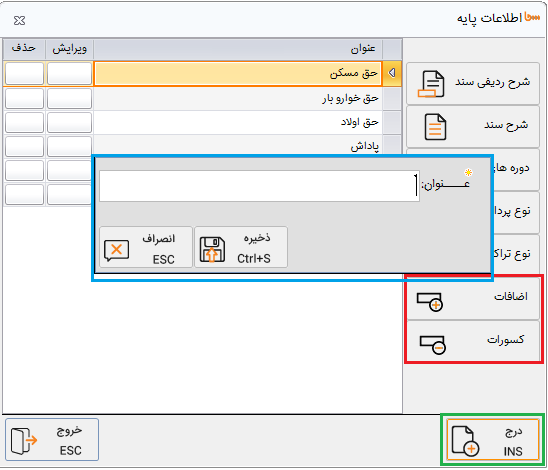
برای تعریف عاملهای حقوقی (چه اضافات و چه کسورات)، مراحل زیر را دنبال نمایید:
1- از منوی اصلی نرمافزار، وارد بخش سایر شوید.
2- گزینه اطلاعات پایه را انتخاب کنید.
3- در سمت راست صفحه، بسته به نوع عامل، یکی از گزینههای اضافات یا کسورات را انتخاب نمایید.
4- بر روی دکمه درج کلیک کنید.
5- در پنجره باز شده، نام عامل حقوقی مورد نظر را وارد کرده و آن را ذخیره نمایید.
با انجام این مراحل، عاملهای تعریفشده در محاسبات حقوق و دستمزد قابل استفاده خواهند بود. همچنین در زمان صدور اسناد حسابداری حقوق، این عاملها بهصورت خودکار در سیستم اعمال میشوند.
تعیین حساب برای عاملهای حقوقی
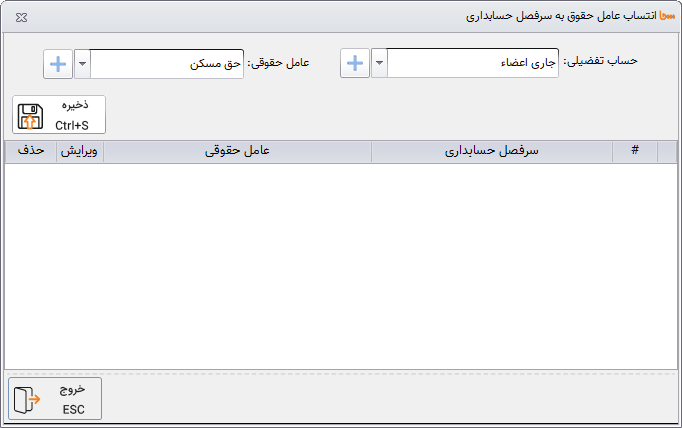
در صورتی که قصد دارید از طریق نرمافزار حسابداری سحا اسناد شناسایی مربوط به حقوق، بیمه و مالیات را بهصورت خودکار ثبت نمایید، ضروری است برای هر یک از عاملهای حقوقی (مانند حق مسکن، خواربار، اضافهکاری و…) یک حساب تفصیلی مشخص در سرفصلهای حسابداری تعریف و به آن عامل اختصاص دهید.
مراحل انتساب حساب به عاملهای حقوقی
1. وارد بخش مربوط به تعریف عاملهای حقوقی شوید.
2. در سمت چپ صفحه، عامل حقوقی مورد نظر (مانند حق مسکن) را انتخاب نمایید.
3. در سمت راست، از لیست حسابهای تفصیلی، حساب متناظر با آن عامل را انتخاب کنید.
بهعنوان مثال، برای عامل حقوقی حق مسکن، حساب تفصیلی «هزینه حق مسکن» را انتخاب نمایید.
4. بر روی گزینه ذخیره کلیک کنید.
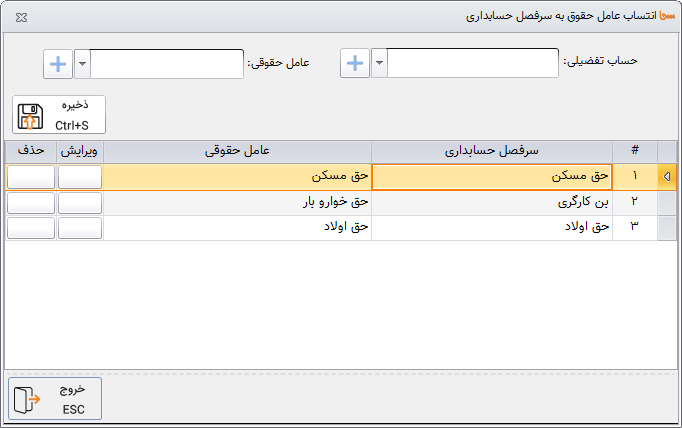
5. این فرآیند را برای تمامی عاملهای حقوقی (اضافات) تکرار نمایید تا هر عامل به حساب مناسب خود متصل شود.
نکته مهم:
این تنظیمات فقط برای عاملهای افزایشی (اضافات) انجام میشود و نیازی به تعیین حساب برای عاملهای کاهشی (کسورات) وجود ندارد، زیرا کسورات در سند حقوق بهصورت مستقیم لحاظ نمیشوند.
با انجام صحیح این مرحله، نرمافزار قادر خواهد بود هنگام صدور سند شناسایی حقوق، هر یک از عاملهای حقوقی را در حساب تفصیلی مرتبط ثبت نماید و بدین ترتیب دقت در گزارشات مالی و عملکردی افزایش مییابد.
تنظیم مالیات حقوق در نرمافزار سحا
همانطور که مستحضرید، حقوق و دستمزد مشمول مالیات بوده و نرخ و نحوه محاسبه این مالیات در ابتدای هر سال، توسط سازمان امور مالیاتی کشور اعلام میگردد.
در نرمافزار سحا، جهت محاسبه صحیح مالیات حقوق، لازم است جدول مالیاتی سالانه طبق ساختار پلکانی در سیستم تعریف شود.
نحوه محاسبه مالیات حقوق
مالیات حقوق بهصورت پلکانی (تصاعدی) محاسبه میشود؛ به این معنا که درآمد مشمول مالیات در بازههای مشخص با نرخهای متفاوت مشمول مالیات خواهد بود. این جداول معمولاً سالانه تغییر میکنند و باید طبق آخرین مصوبه، در نرمافزار بهروزرسانی شوند.
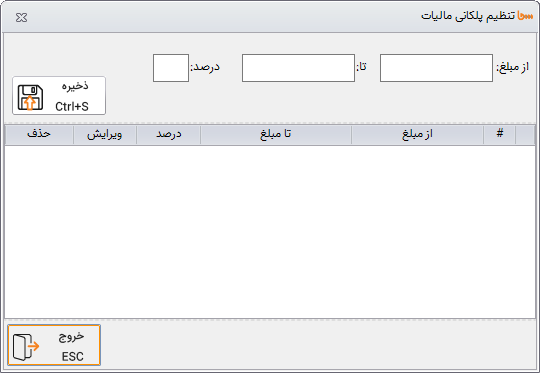
نحوه تعریف جدول مالیاتی در نرمافزار سحا
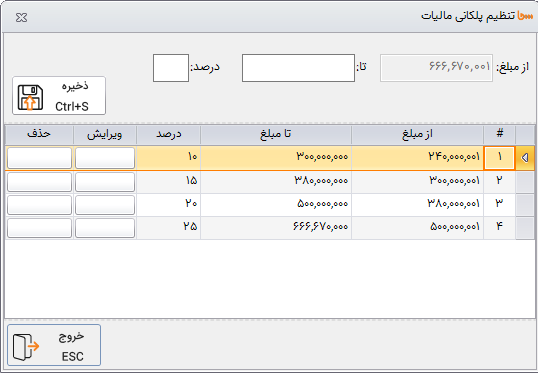
برای تعریف جدول مالیاتی مراحل زیر را دنبال نمایید:
1. وارد منوی تنظیمات مالیات پلکانی حقوق شوید.
2. با توجه به جدول اعلامشده توسط اداره امور مالیاتی، ردیفهای مشمول مالیات را در این فرم ثبت نمایید.
3. ردیف اول (میزان معاف از مالیات) نیاز به ثبت ندارد. در واقع، حقوق تا سقف معافیت سالانه از مالیات مستثنا است.
4. برای تعریف ردیف دوم (اولین بازه مشمول مالیات)، مبلغ شروع را یک ریال بیشتر از سقف معافیت وارد نمایید.
بهعنوان مثال: اگر سقف معافیت سالانه ۲۴۰٬۰۰۰٬۰۰۰ ریال باشد، حد پایین بازه اول را برابر ۲۴۰٬۰۰۰٬۰۰۱ ریال وارد نمایید.
5. حد پایین بازههای بعدی بهصورت خودکار توسط سیستم تکمیل خواهد شد.
جدول مالیات برحقوق سال 1404:
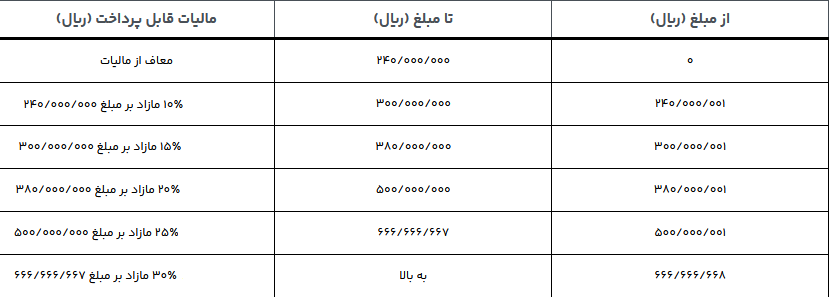
توجه: جدول بالا صرفاً جهت نمونه ارائه شده است. لطفاً مبالغ و نرخها را طبق بخشنامه مالیاتی سال جاری وارد نمایید.
با تعریف صحیح این جدول در نرمافزار، محاسبه مالیات پرسنل بهصورت خودکار، دقیق و مطابق با قوانین جاری انجام خواهد شد.
صدور سند شناسایی حقوق در نرمافزار سحا
برای ثبت صحیح سند شناسایی حقوق در نرمافزار سحا، لازم است پیشنیازهای مربوط به ساختار حسابداری حقوق و دستمزد بهدرستی تنظیم شده باشند.
پیشنیازهای صدور سند شناسایی حقوق
قبل از اقدام به صدور سند، موارد زیر باید در سیستم تعریف و تنظیم شده باشند:
1- تنظیم حسابهای هزینه و بستانکاران حقوقی
شامل حسابهای مربوط به: حقوق، بیمه، مالیات و سایر هزینهها
(این مورد در راهنمای مربوط به تنظیمات حقوق شرح داده شده است)
2- تعریف و انتساب حساب تفصیلی بستانکاران به کارمندان
(شرح کامل در ادامه همین بخش آمده است)
3– تعریف عاملهای حقوقی (اضافات و کسورات) و انتساب حسابهای مربوطه
(این مورد نیز در بخشهای قبلی توضیح داده شده است)
تعریف و انتساب حساب تفصیلی بستانکاران به کارمند
برای هر کارمند، باید یک حساب تفصیلی مجزا در زیرمجموعهی سرفصل بستانکاران تعریف و به او اختصاص داده شود. این کار به نرمافزار امکان میدهد تا هنگام صدور سند حقوق، مبالغ پرداختنی به هر فرد را بهصورت دقیق در حساب مربوطه ثبت نماید.

مراحل انجام:
1. از منوی حسابداری، یک حساب تفصیلی جدید برای هر کارمند در سرفصل بستانکاران ایجاد نمایید.
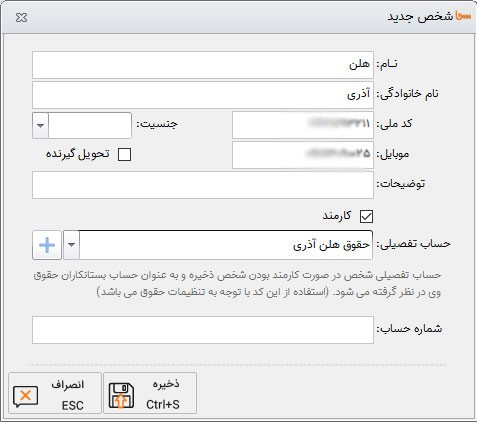
مثال: «بستانکاران – هلن آذری»
2. به منوی تعریف اشخاص (کارمندان) مراجعه کرده و در فرم مربوط به مشخصات کارمند، حساب تفصیلی تعریفشده را به کارمند مورد نظر انتساب دهید.
صدور سند شناسایی حقوق
پس از تکمیل تمامی مراحل فوق، میتوانید سند شناسایی حقوق را صادر نمایید:
1. به گزارش لیست حقوق کارمندان مراجعه نمایید.
2. ردیف یا ردیفهای مربوط به ماه یا دوره مورد نظر را انتخاب کنید.
3. گزینه «صدور سند شناسایی» را کلیک نمایید.
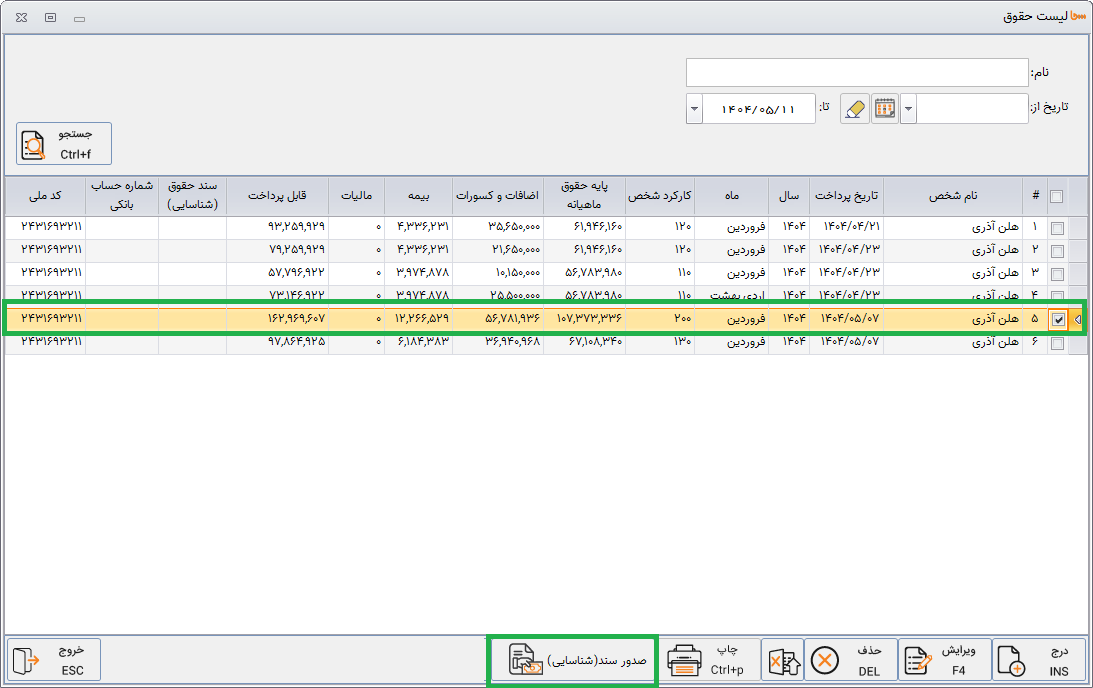
در این مرحله، نرمافزار بهصورت خودکار سند حسابداری مربوط به حقوق را ایجاد و ثبت میکند.
اجزای سند شناسایی حقوق
بسته به تنظیمات انجامشده، سند صادرشده شامل ردیفهای زیر خواهد بود:
عاملهای حقوقی مانند: حق مسکن، خواربار، اضافهکاری و…
حساب بستانکار حقوق مربوط به هر کارمند (مثلاً: هلن آذری)
هزینه بیمه (سهم کارفرما)
بستانکاران تأمین اجتماعی (۲۳٪ سهم کارفرما بابت بیمه)