

منو مجازی و راه اندازی منو مجازی در نرم افزار زعفران

منوی مجازی چیست؟ (Virtual Menu) — معرفی کامل + مزایا و پیشنیازها
منوی مجازی نسخه الکترونیکی و آنلاین منوی رستوران است که کاربران میتوانند از طریق موبایل، تبلت یا هر دستگاهی به آن دسترسی داشته باشند. این نوع منو شامل توضیحات کامل هر غذا، تصاویر جذاب، قیمتها و امکان سفارشیسازی است و تجربه سفارش را برای مشتریان بسیار آسانتر میکند.
با استفاده از منو مجازی، مشتریان در هر زمان و از هر مکانی — چه در رستوران، کافیشاپ، کترینگ، فودکورت یا محل کار — میتوانند منو را مشاهده، سفارش خود را ثبت و حتی هزینه را آنلاین پرداخت کنند. همین ویژگی باعث محبوبیت بسیار زیاد این سیستم در کسبوکارهای غذایی شده است.
QR کد و نقش آن در منوی مجازی
QR Code یک بارکد دوبعدی است که اطلاعاتی مانند لینک منوی آنلاین، متن یا اطلاعات تماس را ذخیره میکند.
کاربر فقط کافی است دوربین گوشی را روی QR کد بگیرد تا بدون نصب هیچ برنامهای وارد منوی مجازی شود.
مزایای استفاده از منوی مجازی
منوی آنلاین مزایای زیادی برای رستورانها و مشتریان دارد، از جمله:
بهروزرسانی سریع و بدون محدودیت
دسترسی آسان از طریق موبایل
بهبود تجربه کاربری
کاهش هزینههای چاپ و طراحی
رعایت کامل پروتکلهای بهداشتی
افزایش فروش و سفارشگیری سریعتر
عدم نیاز به نصب اپلیکیشن
ابزار تبلیغاتی موثر
افزایش تعامل با مشتری
افزایش سرعت و کارایی در مجموعه
پیشنیازهای فعالسازی منوی مجازی
برای استفاده از منوی مجازی باید موارد زیر فراهم باشد:
نصب نرمافزار زعفران
فعالسازی ویژگی منو مجازی
نصب وب سرویس منو مجازی / سفارشگیر گارسون
داشتن IP Static
انجام تنظیمات Port Forwarding روی مودم یا روتر
دریافت نماد اعتماد الکترونیکی و درگاه پرداخت (برای سفارش آنلاین)
اقدامات لازم پیش از تنظیمات نرمافزار
قبل از رفتن به بخش تنظیمات، این موارد را انجام دهید:
✔️ ۱. نصب و تست وبسرویس
وب سرویس منو مجازی را نصب کنید و از عملکرد صحیح آن مطمئن شوید.
✔️ ۲. بررسی پورت وب سرویس
به صورت پیشفرض روی پورت 80 فعال است، مگر آنکه تغییری ایجاد کرده باشید.
✔️ ۳. دریافت IP Static
برای تهیه IP استاتیک با شرکت ارائهدهنده اینترنت تماس بگیرید.
✔️ ۴. تنظیم Port Forwarding
روی مودم یا روتر پورت لازم را به سیستم سرور Route کنید.
✔️ ۵. تست نهایی
با اینترنت خارج از مجموعه (مثلاً داده موبایل) IP استاتیک را باز کنید.
اگر صفحه وب سرویس باز شد، یعنی تنظیمات درست انجام شده است.
پرداخت آنلاین (در صورت نیاز)
اگر قصد فعالسازی پرداخت آنلاین دارید:
وارد سایت PayPing شوید (payping.ir)
ثبتنام + تکمیل پروفایل
دریافت شناسه ترمینال پرداخت
داشتن نماد اعتماد الکترونیکی
(در صورتی که فروشگاه آنلاین ندارید، پیپینگ برای دریافت نماد به شما کمک میکند)
دسترسی به تنظیمات منوی مجازی در نرمافزار زعفران
برای دسترسی به تنظیمات:
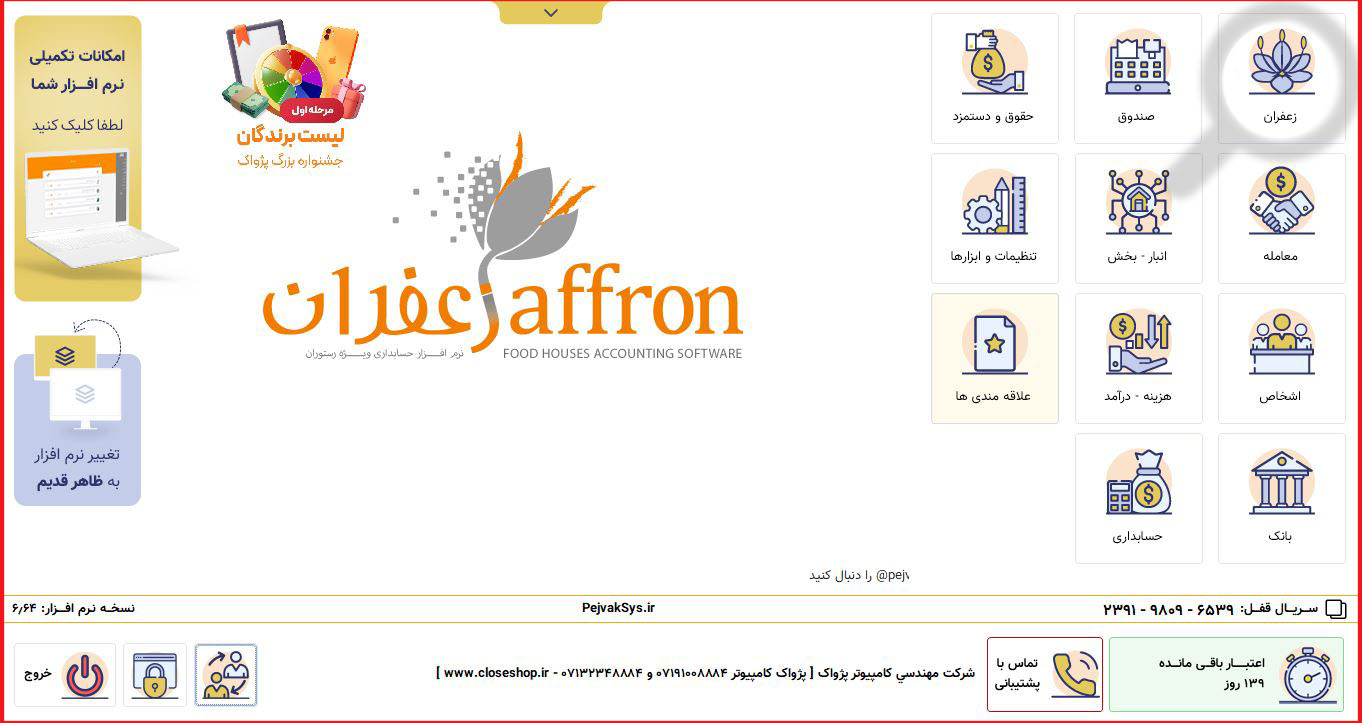
وارد صفحه اصلی نرمافزار شوید
روی گزینه زعفران کلیک کنید
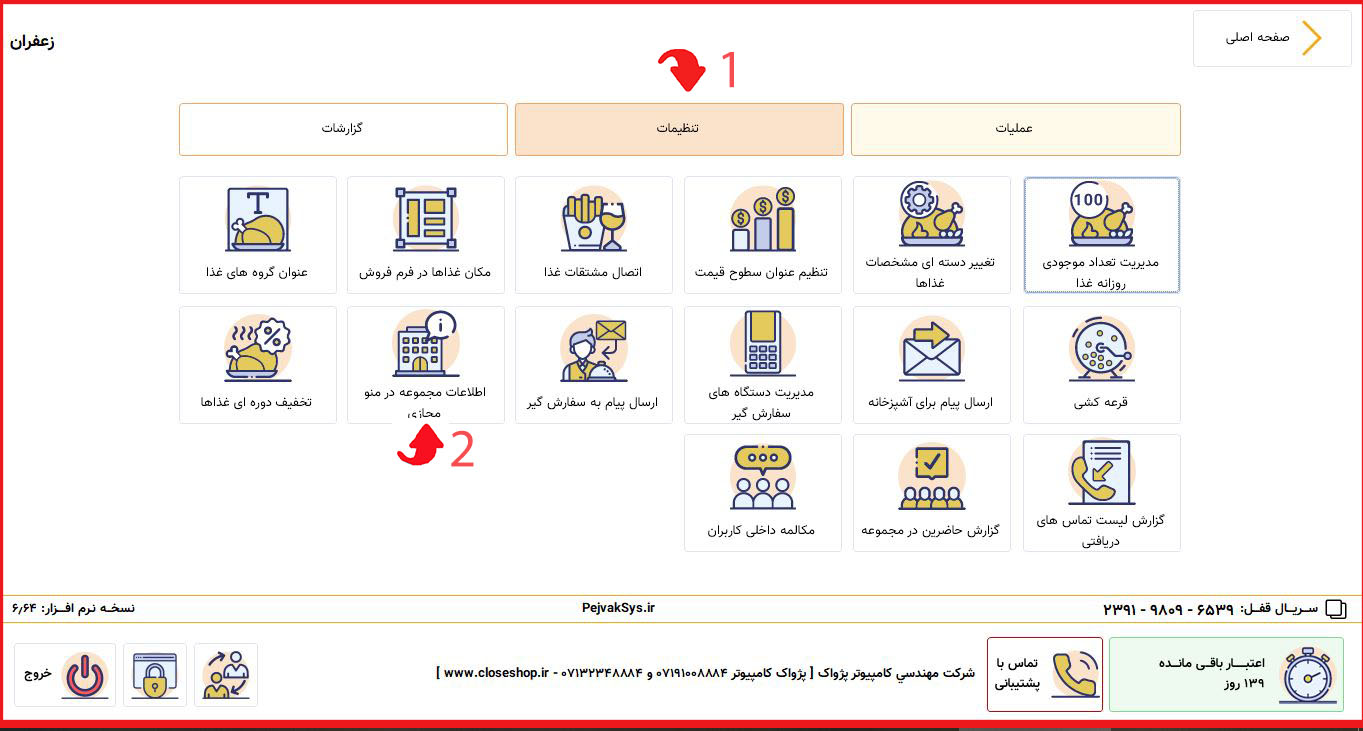
سپس وارد بخش تنظیمات شوید
گزینه اطلاعات مجموعه در منوی مجازی را انتخاب کنید
3
4
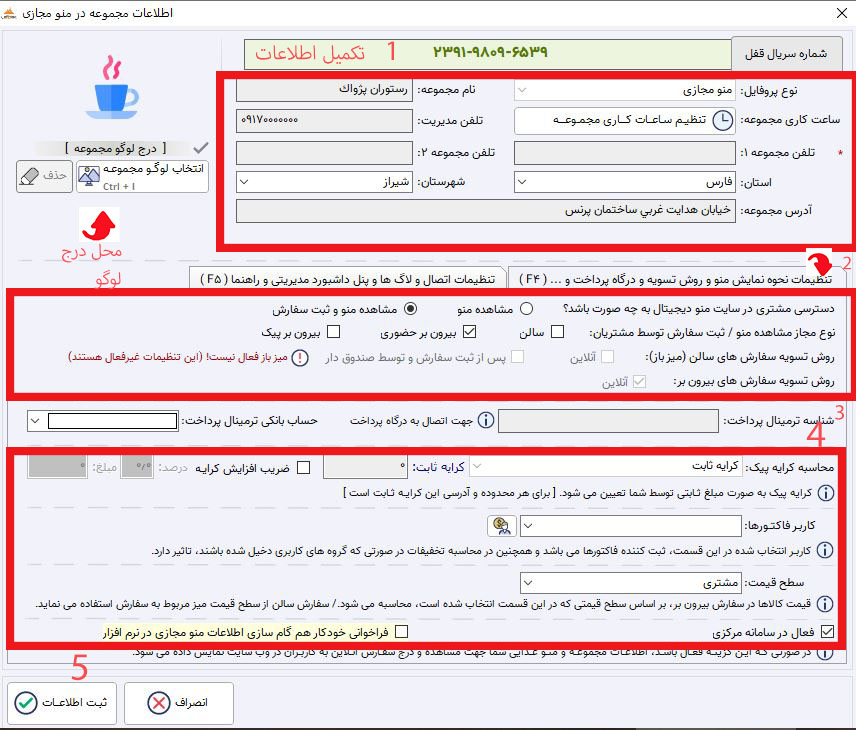
نحوه درج اطلاعات مجموعه در منو مجازی:
با کلیک بر روی دکمه “اطلاعات مجموعه در منو مجازی”، صفحه تنظیمات باز میشود. در این قسمت مطابق با شکل زیر، میتوانید موارد مرتبط در منو مجازی را وارد کنید .
5
تنظیمات اطلاعات مجموعه در منوی مجازی — راهنمای کامل و سئو شده
در مرحله اول باید اطلاعات مرتبط با مجموعه رستوران را وارد کنید. این اطلاعات شامل موارد زیر است:
نام مجموعه
ساعات کاری
شماره تماس مجموعه
شماره تماس مدیریت
استان و شهرستان
آدرس کامل مجموعه
تنظیم ساعات کاری مجموعه
ساعات کاری بر اساس موارد زیر تعریف میشود:
ساعت شروع و پایان کار مجموعه
ساعت پایان کار صندوق شیفت صبح
ساعت شروع کار صندوق شیفت شب
با کلیک روی دکمه مربوطه میتوانید وارد بخش تنظیمات شده و این ساعات را بهصورت دقیق ثبت کنید.
انتخاب لوگو
در این قسمت میتوانید لوگوی مجموعه را آپلود کنید تا در منوی مجازی نمایش داده شود و هویت بصری مجموعه کامل گردد.
نوع دسترسی مشتری در منوی مجازی
در بخش تعیین دسترسی مشتری، سه گزینه دارید:
✔️ ۱. فقط مشاهده منو
مشتریان میتوانند منو را ببینند، اما امکان ثبت سفارش وجود ندارد.
✔️ ۲. مشاهده منو + ثبت سفارش
مشتری هم منو را مشاهده میکند و هم میتواند سفارش خود را ثبت نماید.
✔️ ۳. انتخاب نوع سفارش مجاز
میتوانید تعیین کنید مشتری از طریق منوی مجازی چه سفارشهایی را ثبت کند:
سفارش سالن
بیرونبر حضوری
بیرونبر با پیک
روش تسویه سفارشهای سالن (میز باز)
🟦 پرداخت آنلاین
برای فعالسازی پرداخت آنلاین، مراحل زیر را انجام دهید:
فعال بودن درگاه پرداخت را بررسی کنید.
از تنظیمات سیستم، روش پرداخت آنلاین را انتخاب نمایید.
درگاه بانکی مورد نظر را تنظیم کنید.
گزینه سرویس زمانی سالن را غیرفعال کنید تا تداخلی ایجاد نشود.
یک تست تراکنش انجام دهید تا مطمئن شوید همهچیز درست کار میکند.
🟦 سفارش بدون پرداخت توسط مشتری
اگر «سالن باز» فعال باشد، مشتری میتواند با اسکن QR Code میز وارد منوی مجازی شده و سفارش خود را بدون پرداخت ثبت کند. تسویه توسط صندوقدار انجام میشود.
روش تسویه سفارشهای بیرونبر
✔️ پرداخت فقط آنلاین
تمام سفارشهای بیرونبر حتماً باید به صورت آنلاین پرداخت شوند و پرداخت حضوری یا نقدی فعال نیست.
✔️ شناسه ترمینال PayPing
اگر گزینه «مشاهده منو و ثبت سفارش» فعال باشد، باید شناسه ترمینال پرداخت PayPing را دریافت و در تنظیمات وارد کنید.
🔗 سایت دریافت شناسه ترمینال: payping.ir روی لینک بزنید
محاسبه کرایه پیک
در این بخش میتوانید روش محاسبه هزینه پیک را مشخص کنید تا مبلغ دقیق هنگام ثبت سفارش نمایش داده شود.
کاربر فاکتورها
کاربری که در این بخش انتخاب میشود، بهعنوان ثبتکننده فاکتورها عمل میکند و باید صندوق به او تحویل داده شده باشد.
فعالسازی در سامانه مرکزی
با فعال بودن این گزینه، اطلاعات مجموعه و منوی شما در وبسایت نمایش داده شده و مشتریان میتوانند سفارش آنلاین ثبت کنند.
همگامسازی خودکار منوی مجازی
اگر این گزینه فعال باشد، هرگونه تغییر در موارد زیر به صورت خودکار با وبسایت منوی مجازی هماهنگ میشود:
اشخاص
غذاها
تنظیمات
اطلاعات پایه
تغییرات دستهای
اگر سرعت نرمافزار پایین است، توصیه میشود همگامسازی خودکار را غیرفعال کنید تا دستی انجام شود.
مرحله دوم: تنظیمات اتصال، لاگها و پنل داشبورد مدیریتی
در مرحله دوم باید وارد بخش تنظیمات اتصال، گزارش لاگها و پنل داشبورد مدیریتی شوید و مقادیر مورد نیاز را مطابق تصویر تنظیم نمایید.
این بخش برای مدیریت دقیقتر، بررسی خطاها و کنترل عملکرد منوی مجازی اهمیت زیادی دارد.
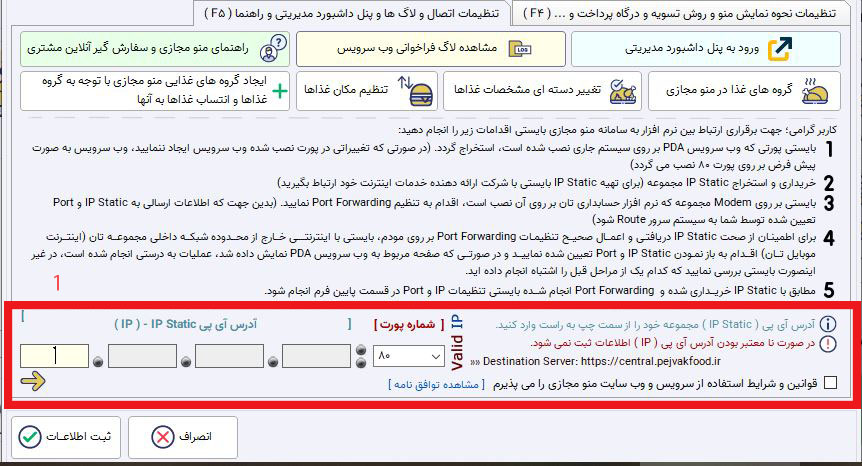
آدرس آی پی و شماره پورت: برای برقراری ارتباط بین مجموعه و منو مجازی ، بایستی برای مجموعه خود Static IP خریداری نمایید و مطابق با Forwarding Port انجام شده بر روی Router / Modem مجموعه ، اقدام به تنظیم این مقادیر نمایید.
با کلیک بر روی دکمه ثبت اطلاعات و دریافت پیغام زیر، اطلاعات شما در وب سایت منو مجازی ثبت گردیده است و با مراجعه به وب سایت می توانید اطلاعات خود را مشاهده نمایید.
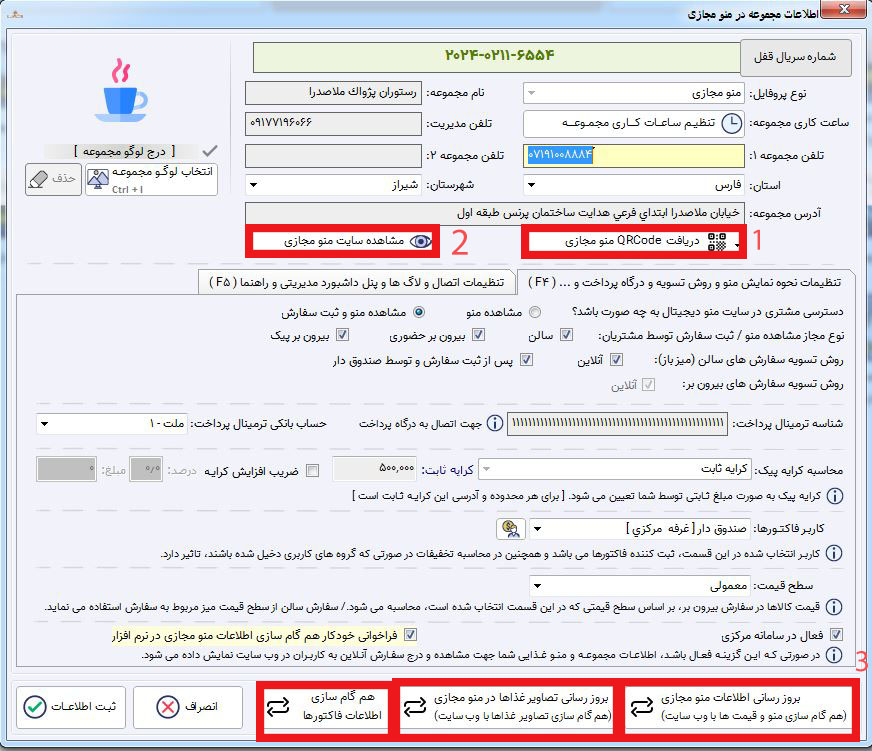
پس از ثبت اطلاعات مجموعه در وب سایت منو مجازی و دریافت پیغام موفقیت آمیز، برخی امکانات که در این صفحه مشاهده نمی کردید، برای شما قابل رویت خواهند بود. از جمله این امکانات مطابق با شکل زیر می توان اشاره کرد.
7
8
دریافت انواع QRCode منوی مجازی
برای دسترسی سریع و بدون دردسر مشتریان به منو مجازی و ثبت سفارش آنلاین، سه نوع QRCode اختصاصی در اختیار شما قرار میگیرد:
1. QRCode سالن پیشفرض
با اسکن این QR Code، مشتری مستقیماً وارد صفحه سفارش سالن در وبسایت منوی مجازی میشود و امکان ثبت سفارش حضوری برای او فراهم میگردد.
این گزینه زمانی فعال است که سالن باز غیرفعال باشد و میزهای فیزیکی برای انتخاب موجود نباشند.
استفاده از این QR برای مجموعههایی که سفارش حضوری را سادهسازی میکنند، بسیار کاربردی است.
2. QRCode سفارش بیرونبر
این QRCode مخصوص مشتریانی است که قصد ثبت سفارش بیرونبر حضوری یا بیرونبر پیک دارند.
پس از اسکن، مشتری به صفحه اختصاصی سفارش بیرونبر در منو مجازی هدایت شده و میتواند سفارش خود را بدون نیاز به مراجعه حضوری ثبت نماید.
نوع سفارشپذیری نیز بر اساس تنظیمات شما مشخص میشود.
3. QRCode اختصاصی هر میز
برای هر میز، آلاچیق یا تخت در مجموعه، یک QRCode مجزا تولید میشود.
برای دریافت آن کافی است وارد بخش تعریف میزها شوید، روی میز موردنظر دوبار کلیک کنید و دکمه “دریافت QRCode مکان جاری” را بزنید.
میتوانید این QR را روی میز نصب کنید تا مشتری پس از اسکن، مستقیماً وارد منوی مجازی میز مربوطه شده و سفارش خود را ثبت کند.
این روش بهترین راه برای مدیریت سفارشهای سالن و کاهش خطاهای صندوقدار است.
مشاهده وبسایت منوی مجازی
در مرحله دوم تنظیمات، با زدن دکمه مشاهده منو مجازی میتوانید نسخه آنلاین منو و اطلاعات مجموعه خود را در سایت مشاهده کنید.
این لینک را میتوانید در اختیار مشتریان، شبکههای اجتماعی یا بیو اینستاگرام قرار دهید تا سریعتر به منو دسترسی پیدا کنند.
بروز رسانی اطلاعات منوی مجازی (همگامسازی اطلاعات و قیمتها)
برای اینکه منو همیشه با جدیدترین قیمتها و تنظیمات نمایش داده شود، کافی است دکمه بروزرسانی اطلاعات را بزنید.
در این بخش اطلاعات زیر با سرور منوی مجازی همگام میشود:
منوهای غذایی
قیمتها
تنظیمات مجموعه
اطلاعات پنل ارسال پیامک
این ویژگی باعث میشود مشتریان همیشه به آخرین نسخه منو دسترسی داشته باشند و از خطاهای قیمتی جلوگیری شود.
بروزرسانی تصاویر غذاها
به دلیل حجم بالای تصاویر، بروزرسانی عکس غذاها جداگانه انجام میشود.
با زدن دکمه مربوطه، تصاویر با کیفیت به وبسایت ارسال شده و در منو مجازی نمایش داده میشوند.
این کار باعث بهبود تجربه کاربری و جذابیت بصری منوی آنلاین میشود.
همگامسازی اطلاعات فاکتورها
اگر هنگام ثبت سفارش یا صدور فاکتور مشکل یا خطایی رخ دهد، میتوانید با استفاده از گزینه همگامسازی فاکتورها مشکل را رفع نمایید.
امکان جستجو و همگامسازی بر اساس موارد زیر وجود دارد:
تاریخ
شماره پیگیری سفارش
شماره موبایل مشتری
یا ترکیبی از موارد فوق
این بخش کمک میکند هیچ سفارشی از دست نرود و تمام اطلاعات دقیق ثبت شود.
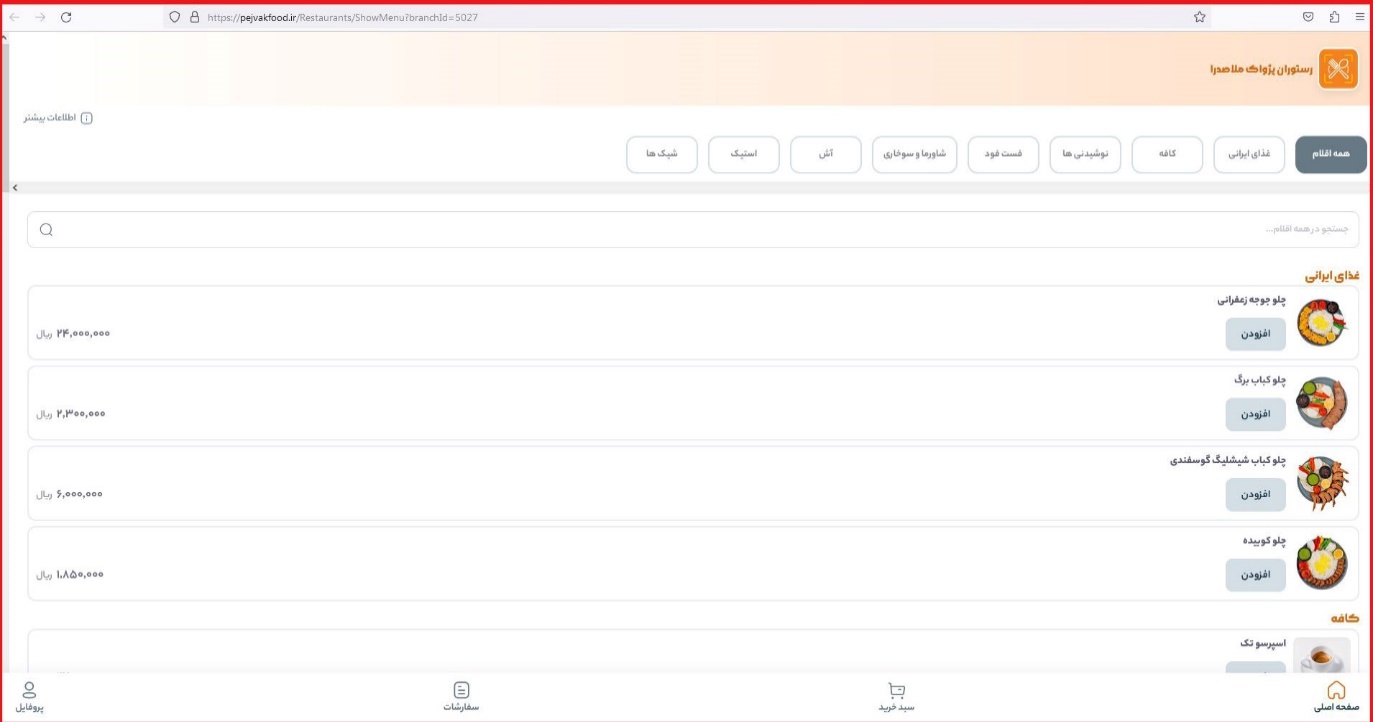
مشاهده منوی مجازی پس از تکمیل مراحل
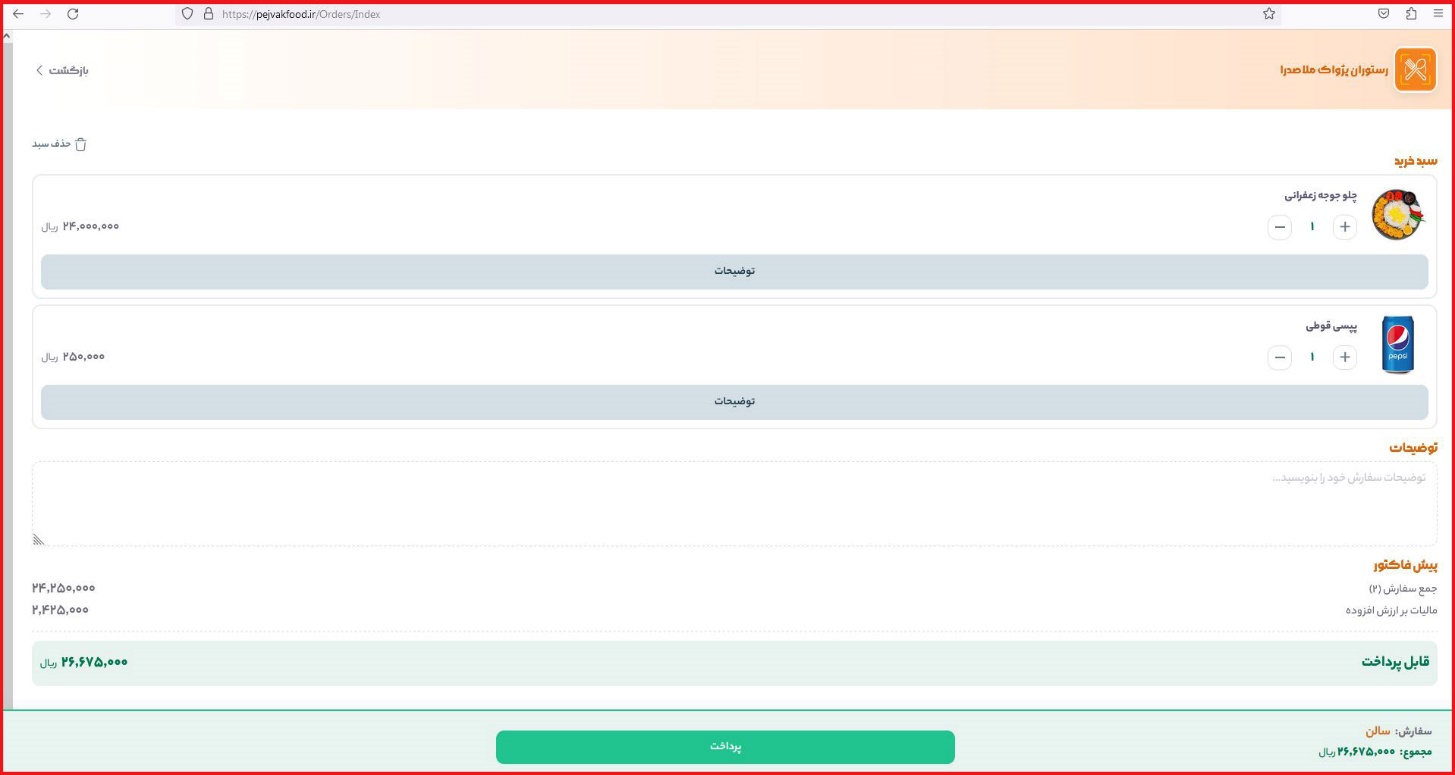
پس از انجام تنظیمات و بروزرسانیها، منوی شما در سایت منوی مجازی آماده نمایش است و مشتریان میتوانند بهصورت آنلاین منو را مشاهده و سفارش ثبت کنند.
10
11




اولین دیدگاه را ثبت کنید