
مراحل گام به گام راه اندازی باشگاه مشتریان
مراحل گام به گام راه اندازی باشگاه مشتریان را با یک روش ساده و کاربردی شروع کنید. ابتدا اهداف کسبوکار و معیارهای موفقیت را مشخص کنید تا برنامه باشگاه مشتریان دقیق و قابل اندازهگیری باشد. در گام بعدی، مشتریان را بر اساس رفتار و ارزش تقسیمبندی کنید و پیشنهادهای اختصاصی طراحی نمایید. سپس نرمافزار یا پلتفرم مناسب را انتخاب و زیرساخت فنی را راهاندازی کنید تا ردیابی امتیاز و تراکنشها امکانپذیر باشد. کمپینهای جذب را با تخفیفهای هدفمند و ایمیل اجرا کنید. امتیازدهی و پاداشدهی شفاف تعریف شود تا انگیزه خرید تکراری افزایش یابد. نهایتاً عملکرد را اندازهگیری و استراتژیها را بهصورت مداوم بهینه کنید تا وفاداری مشتریان پایدار بماند.
“باشگاه مشتریان” یکی از ابزارهای مهم وفاداری مشتریان در عصر کنونی است که تجربیات منحصر به فردی را ایجاد می کند. به همین علت اغلب مجموعه های معتبر اقدام به راه اندازی باشگاه مشتریان می نمایند و در تلاشند که با استفاده از این ابزار با مشتریان خود یک ارتباط عاطفی و دو طرفه ایجاد نمایند. در این راه، به بیان همه چیز در مورد نحوه راه اندازی باشگاه مشتریان می پردازیم. تمامی مباحث از مشاوره و راه اندازی باشگاه مشتریان تا امکانات لازم برای ایجاد این ویژگی، برای شما بازگو می کنیم تا با آگاهی کامل نسبت به راه اندازی آن اقدام کنید.
مراحل گام به گام باشگاه مشتریان
- قبل از اجرای مراحل گام به گام، ابتدا بایستی از سایت “”closeshop.ir ویژگی رسید فاکتور آنلاین و باشگاه مشتریان را خریداری کنید.
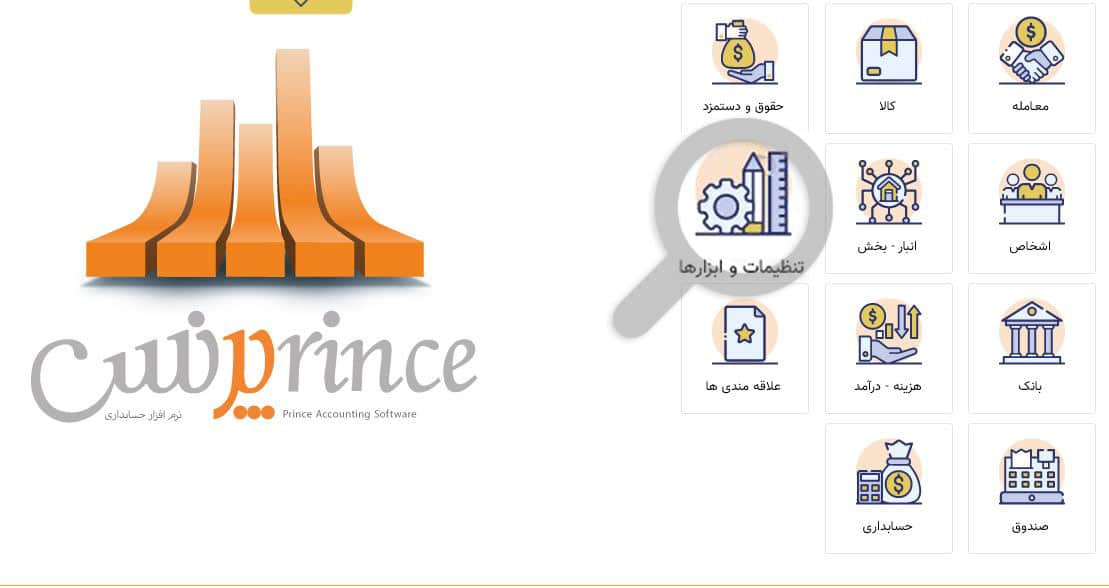
- با اتصال قفل و ورود به نرم افزار مراحل زیر را مطابق با اشکال زیر انجام دهید .
- بر روی گزینه تنظیمات و ابزارها کلیک کنید .
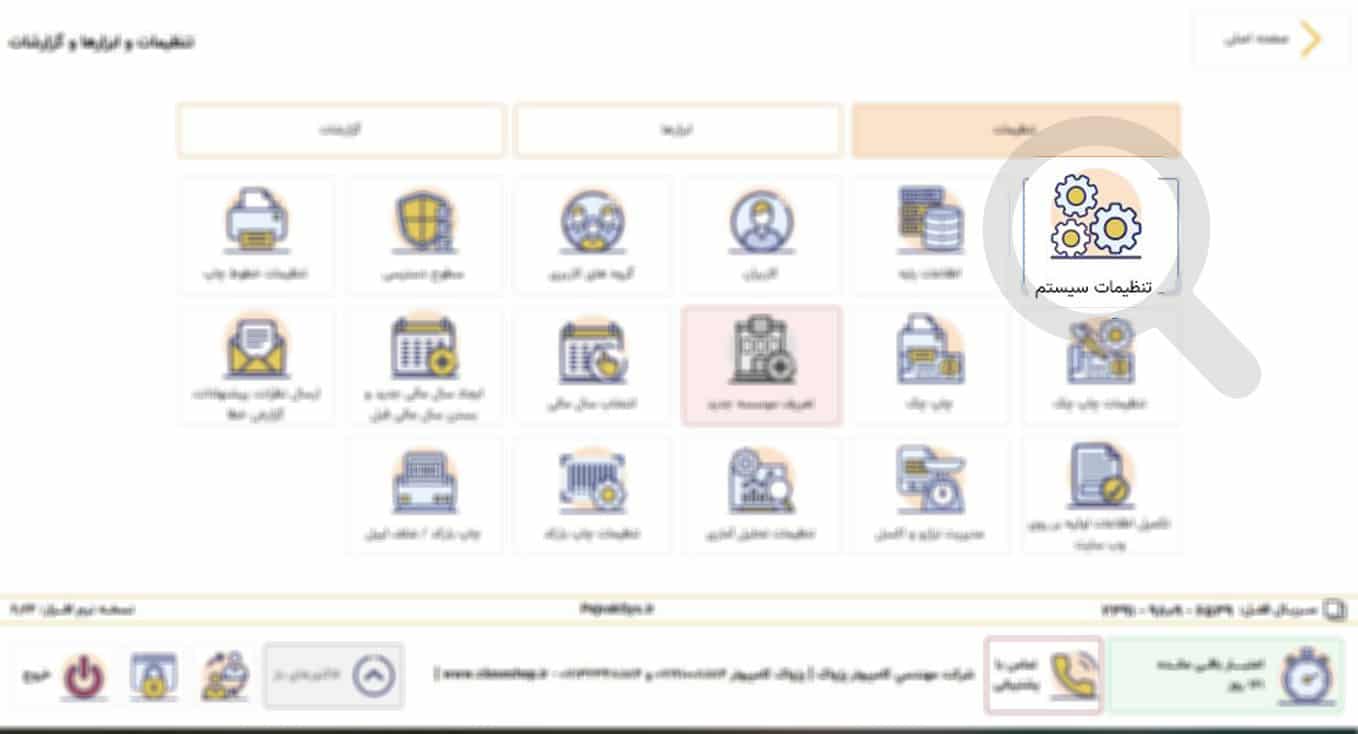
- گزینه “تنظیمات سیستم” را انتخاب کنید.
- در این فرم، وارد ” تنظیمات عمومی” شوید.
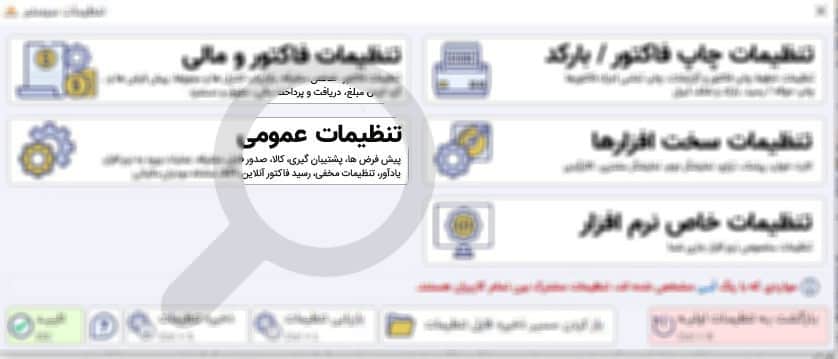
- مطابق با فرم زیر در سمت راست در مرحله یک از شکل زیر، گزینه ” باشگاه مشتریان” را انتخاب کنید. سپس در مرحله دو قسمت
” تنظیمات ارتباط با سامانه ” انتخاب کرده و گزینه ” فعال بودن ارتباط با سامانه آنلاین فاکتور مشتری” را تیک بزنید.
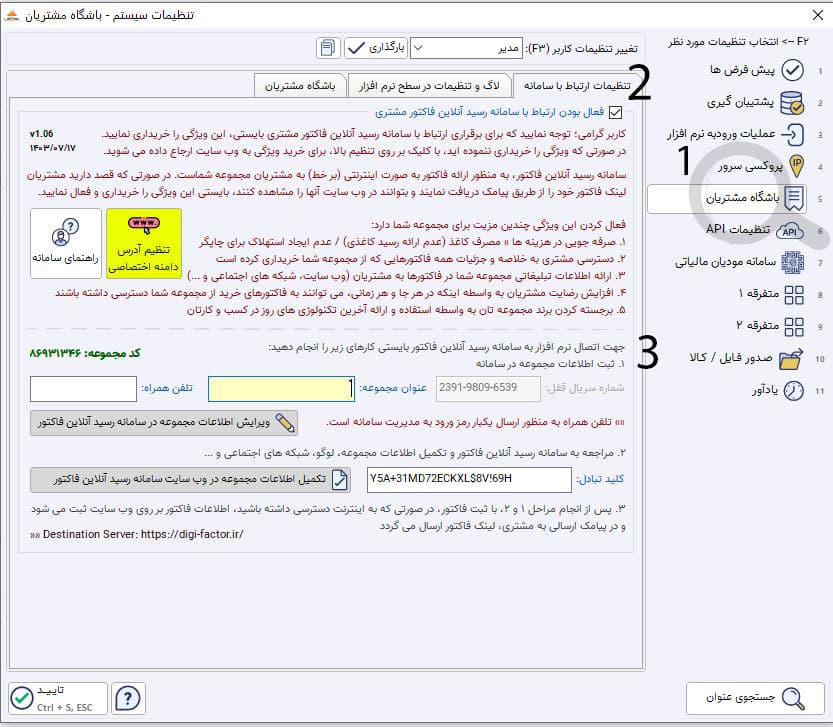
- در مرحله سه از شکل فوق نسبت به تکمیل “اطلاعات مجموعه درسامانه رسید آنلاین فاکتور”، اقدام نمایید. سپس دکمه “ویرایش اطلاعات مجموعه در سامانه رسید آنلاین فاکتور” انتخاب کنید.
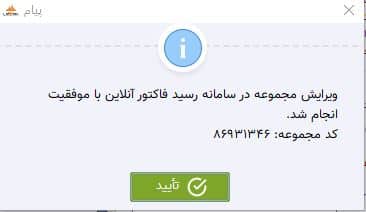
- پس از تکمیل مراحل مورد 5 و 6 پیغام زیر نمایش داده می شود .
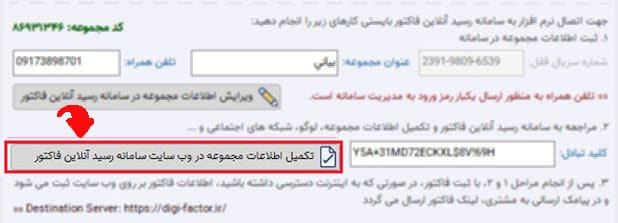
- پس از ارسال کلید تبادل به صورت اتوماتیک، مطابق با شکل زیر دکمه ” تکمیل اطلاعات مجموعه در وب سایت سامانه رسید آنلاین فاکتور” انتخاب کنید .
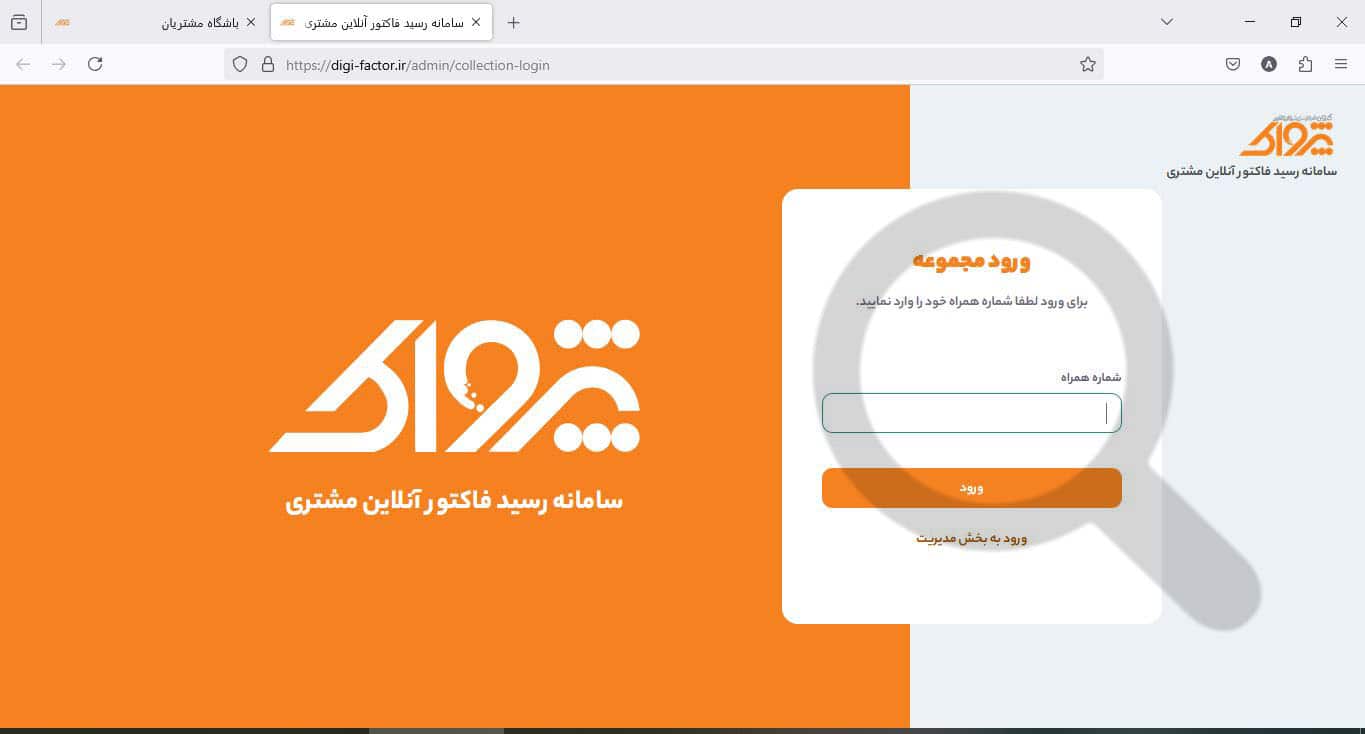
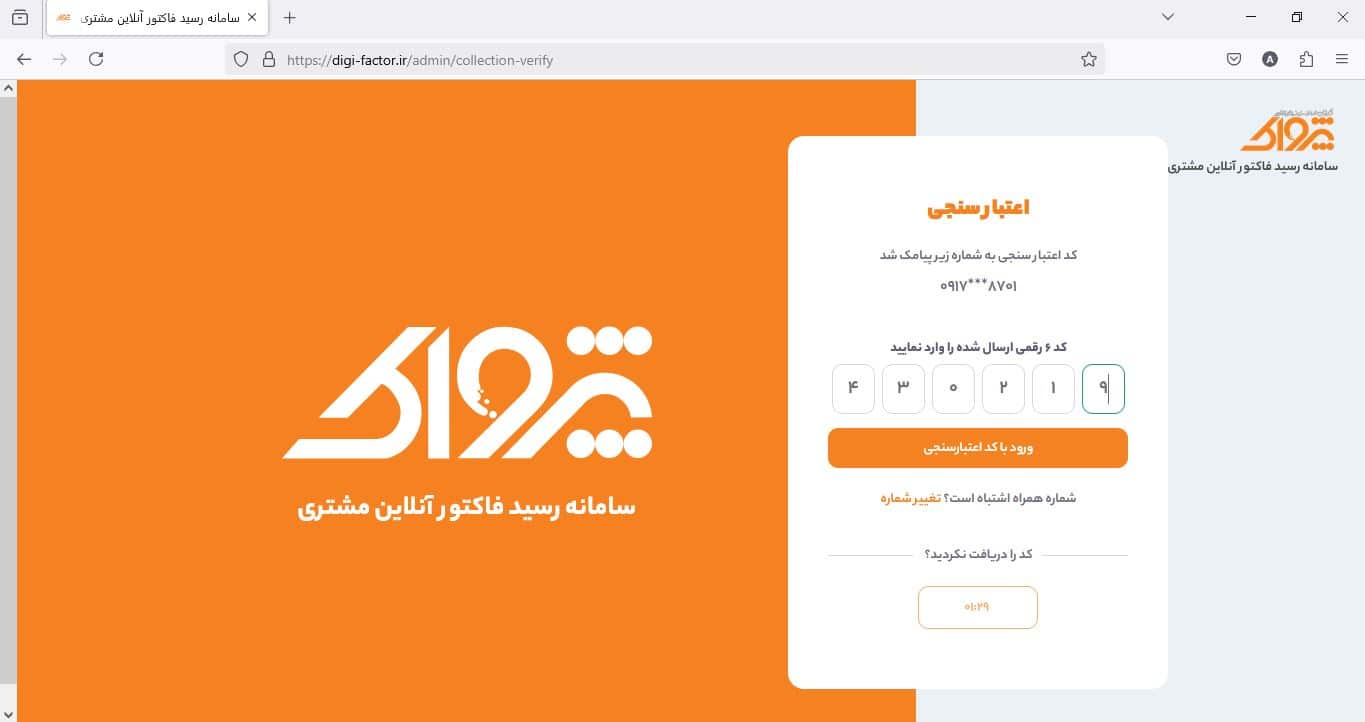
- پس از فشردن دکمه “تکمیل اطلاعات مجموعه در وب سایت سامانه رسید آنلاین فاکتور”، صفحه ای برای ورود به سامانه رسید فاکتور آنلاین مشتری باز میشود. در این صفحه، باید شماره همراه خود را وارد کرده و سپس دکمه “ورود” را فشار دهید تا وارد سامانه شوید. در اولین ورود، کد اعتبار سنجی برای شما پیامک می شود ولی در دفعات بعد ورود نیازی به این کد نیست .این مراحل به شما امکان دسترسی به بخشهای مختلف سامانه ، مدیریت فاکتورها و اطلاعات مربوطه را میدهد.
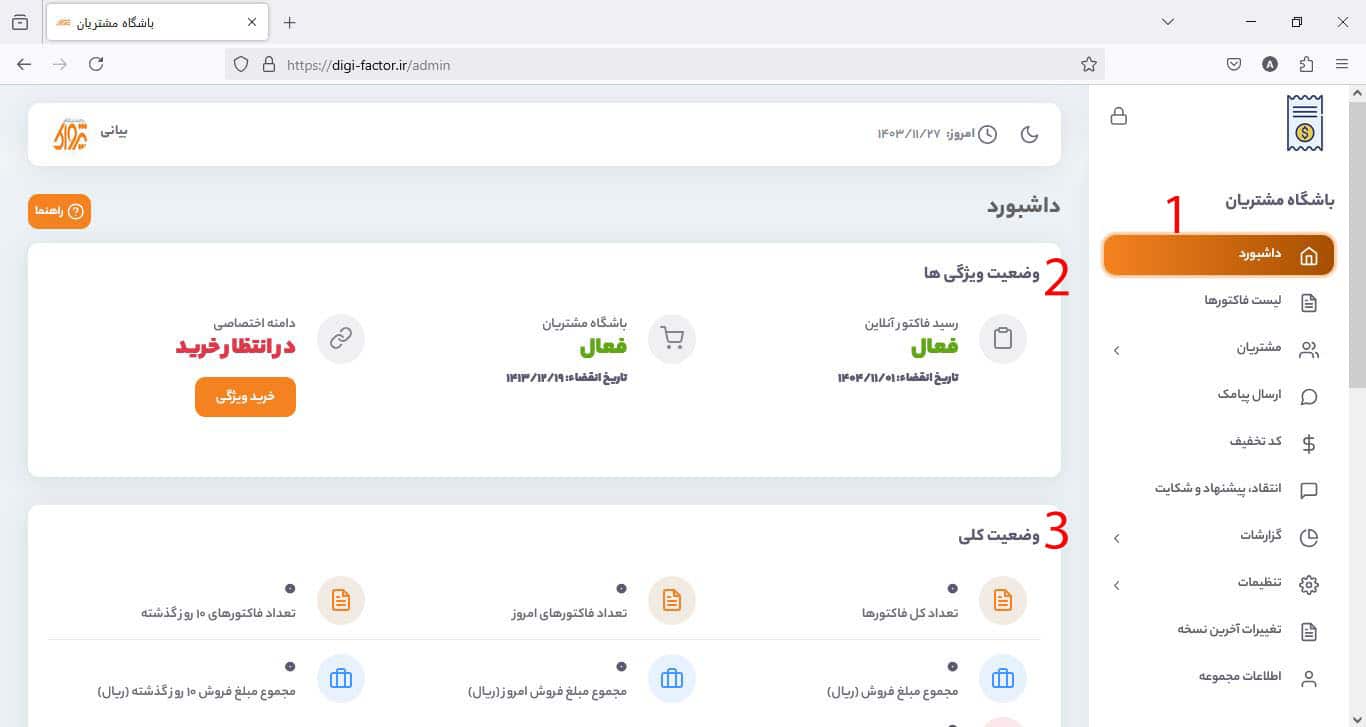
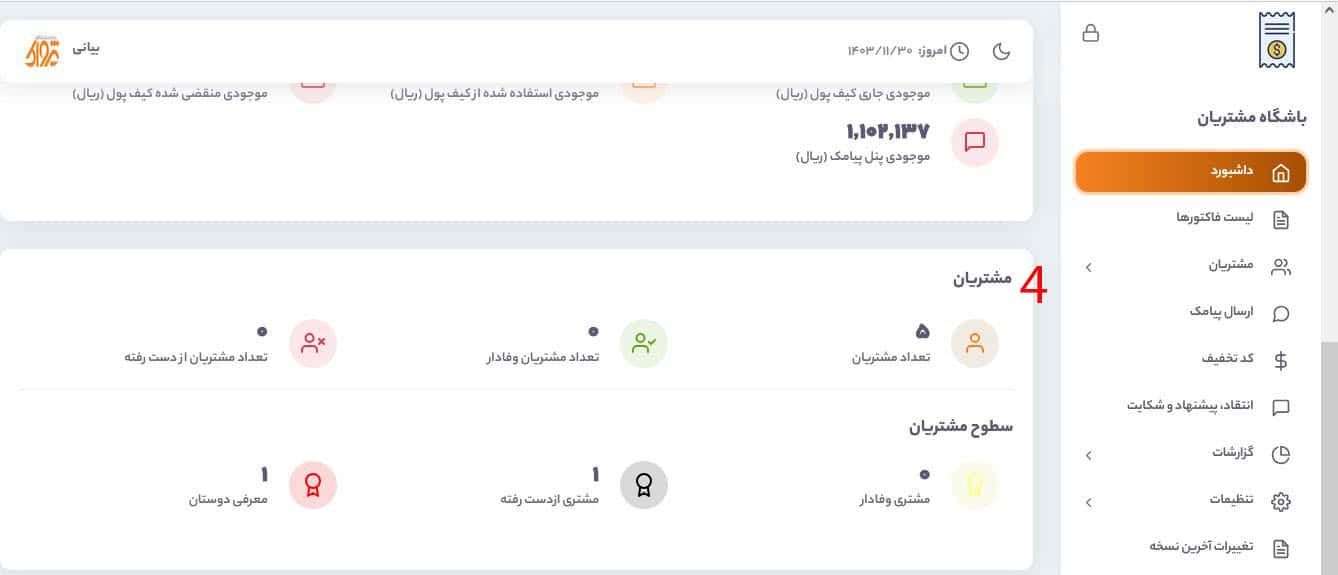
پس از ورود به سامانه رسید فاکتور آنلاین مشتری ، همانطور که ملاحظه می کنید صفحه داشبورد به قسمت های مختلفی تقسیم شده که به توضیح تک تک موارد می پردازیم. بعد توضیح مختصر در مورد قسمت های این صفحه بپردازید.
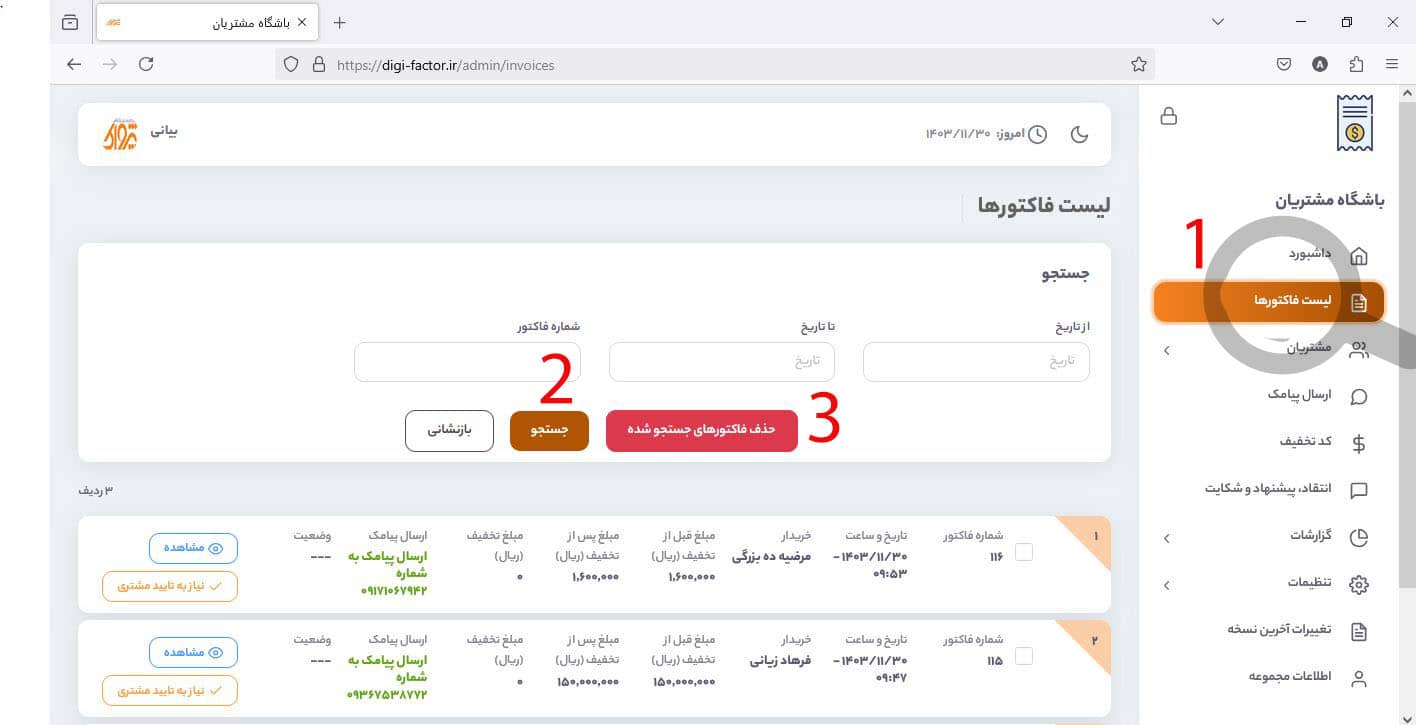
- مطابق با شکل زیر سمت راست در مرحله یک، گزینه “لیست فاکتور ها “ را انتخاب کرده و فاکتور های ثبت شده در نرم افزار توسط کاربر قابل مشاهده می باشد. در مرحله دو دکمه “جستجو” برای پیدا کردن فاکتوری خاص با فیلتر های آن می باشد.( توجه داشته باشید از فیلترهای از تاریخ، تا تاریخ و شماره فاکتور می توان فرآیند جستجو را انجام دهید.) پس از فشردن دکمه جستجو لیست فاکتور های ثبت شده توسط کاربر در نرم افزار، قابل مشاهده می باشد .
در مرحله سه، با استفاده از دکمه “حذف فاکتورهای جستجو شده”، شما میتوانید فاکتورهایی که قبلاً جستجو شدهاند را حذف کنید. این ویژگی به شما امکان میدهد تا فاکتورهای نامرتبط یا غیرضروری را از لیست خود پاک کرده و نتایج جستجو را دقیقتر و مرتبط تر کنید. با این کار، میتوانید فرآیند تحلیل یا بررسی خود را بهبود بخشیده و تمرکز بیشتری روی فاکتورهای مهم داشته باشید.
-
-
مشتری وفادار: مشتریانی که بهصورت مداوم از شما خرید میکنند و به برند شما اعتماد دارند. این افراد ارزشمندترین بخش مشتریان هر کسبوکار هستند.
-
مشتری از دست رفته: مشتریانی که مدت طولانی خریدی انجام ندادهاند یا تنها یکبار از شما خرید کردهاند. شناسایی این گروه برای اجرای کمپینهای بازگشت مشتری بسیار مهم است.
-
معرفی به دوستان: در این روش، مشتریان فعلی دوستان و آشنایان خود را از طریق پیام یا شبکههای اجتماعی به کسبوکار معرفی میکنند و باعث جذب مشتریان جدید میشوند.
مشتریان و مدیریت سطوح مختلف آنها
برای تعریف انواع مشتریان مانند مشتری وفادار، مشتری از دست رفته و معرفی به دوستان ابتدا لازم است با مفهوم هر گروه آشنا شوید تا بتوانید بهترین تنظیمات را برای سیستم خود اعمال کنید
۱۲ – تنظیمات مشتری
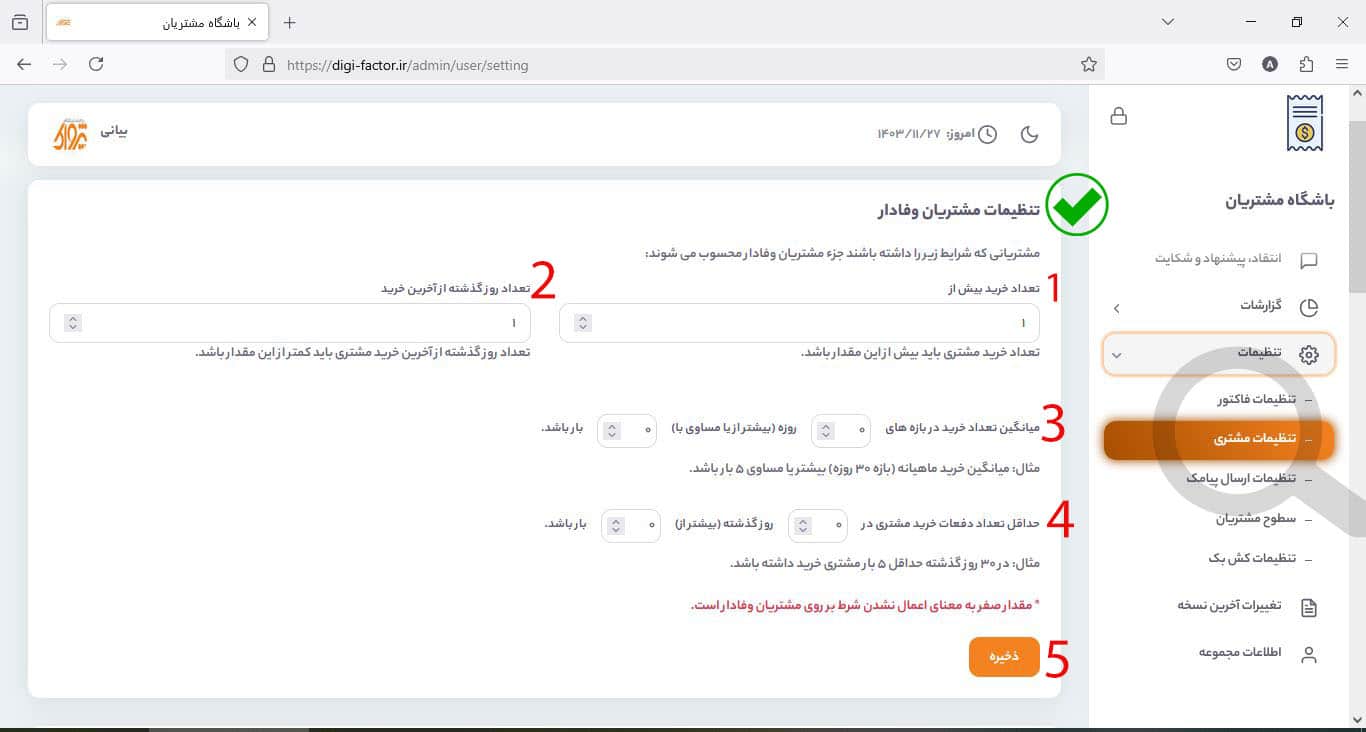
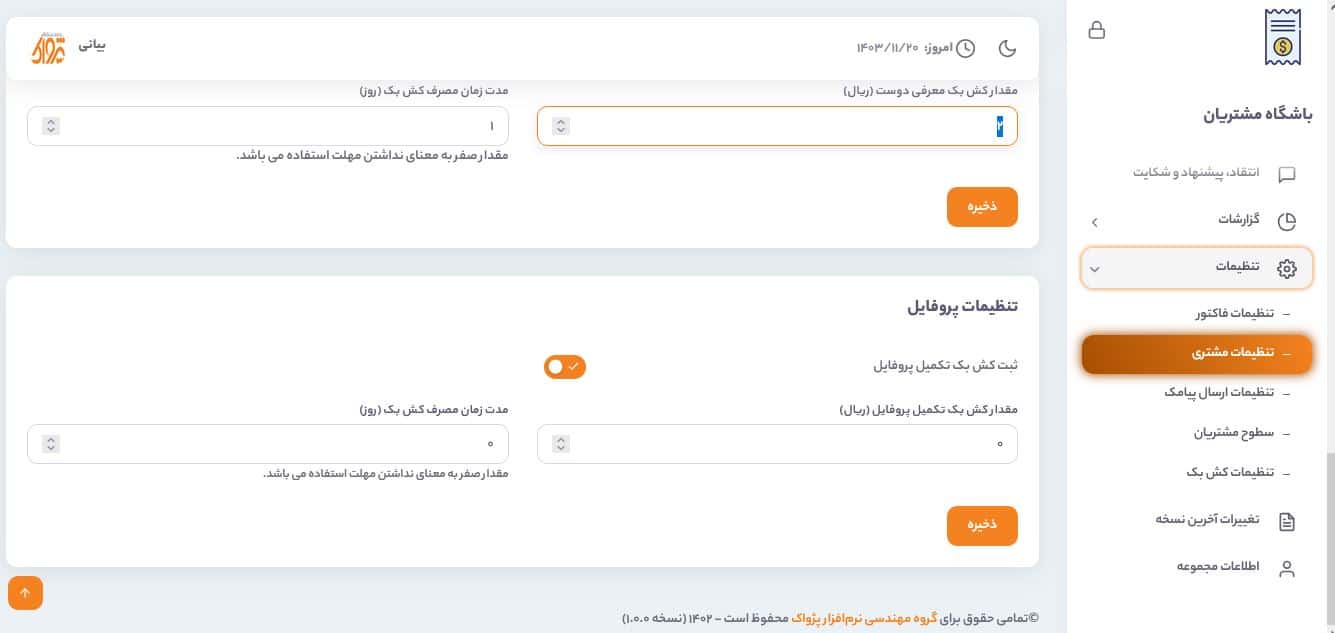
برای انجام تنظیمات مربوط به نوع مشتریان، از منوی سمت راست وارد مسیر تنظیمات / تنظیمات مشتری شوید.
در بخش نخست، گزینهی مشتریان وفادار قرار دارد. در این قسمت باید تعداد خرید موردنیاز برای رسیدن مشتری به سطح «وفادار» را مشخص کنید. این عدد باید بر اساس رفتار مشتریان و اهداف کسبوکار شما تعیین شود.پس از وارد کردن تعداد خرید موردنظر، روی دکمه «ذخیره» کلیک کنید تا تنظیمات اعمال و ذخیره شوند. این مرحله باعث میشود سیستم بهصورت خودکار مشتریان را بر اساس عملکرد واقعی آنها دستهبندی کند.
-
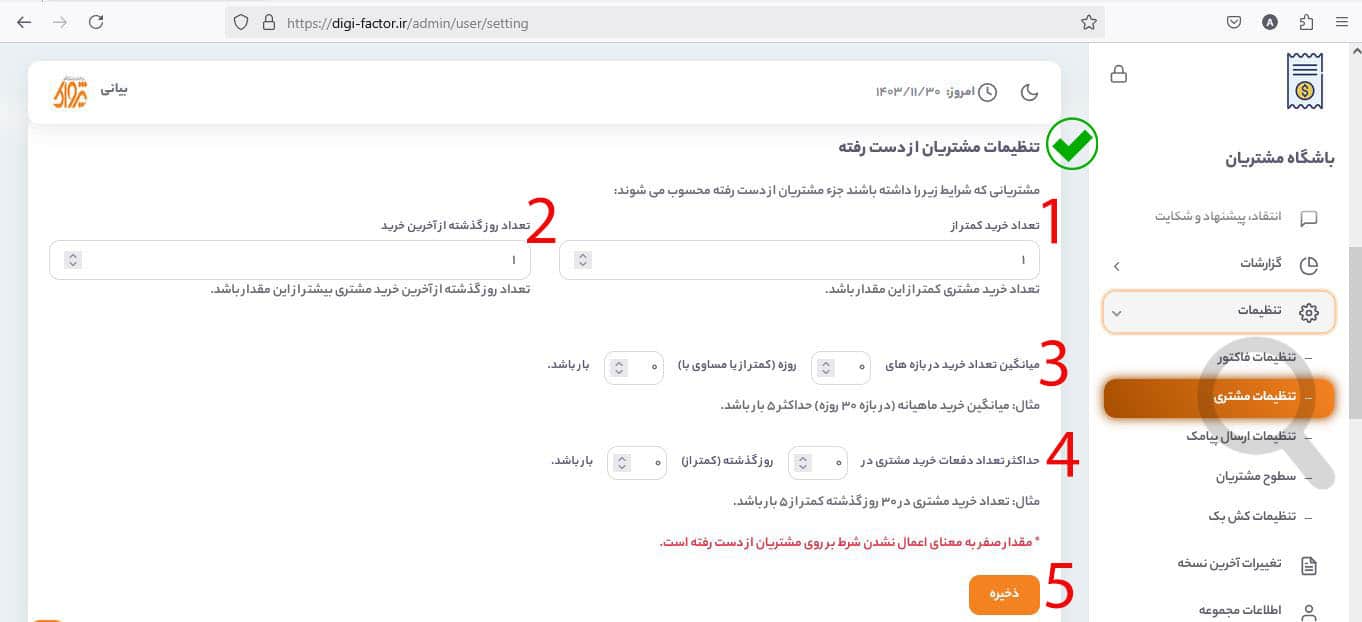
- دومین مورد مربوط به مشتریان از دست رفته است. در این قسمت، تعداد خرید های مورد نیاز برای دستیابی به وضعیت آن بر اساس معیارهای مجموعه خود وارد کنید. پس از وارد کردن تعداد مورد نظر، روی دکمهی “ذخیره ” فشار دهید تا تغییرات اعمال شوند.
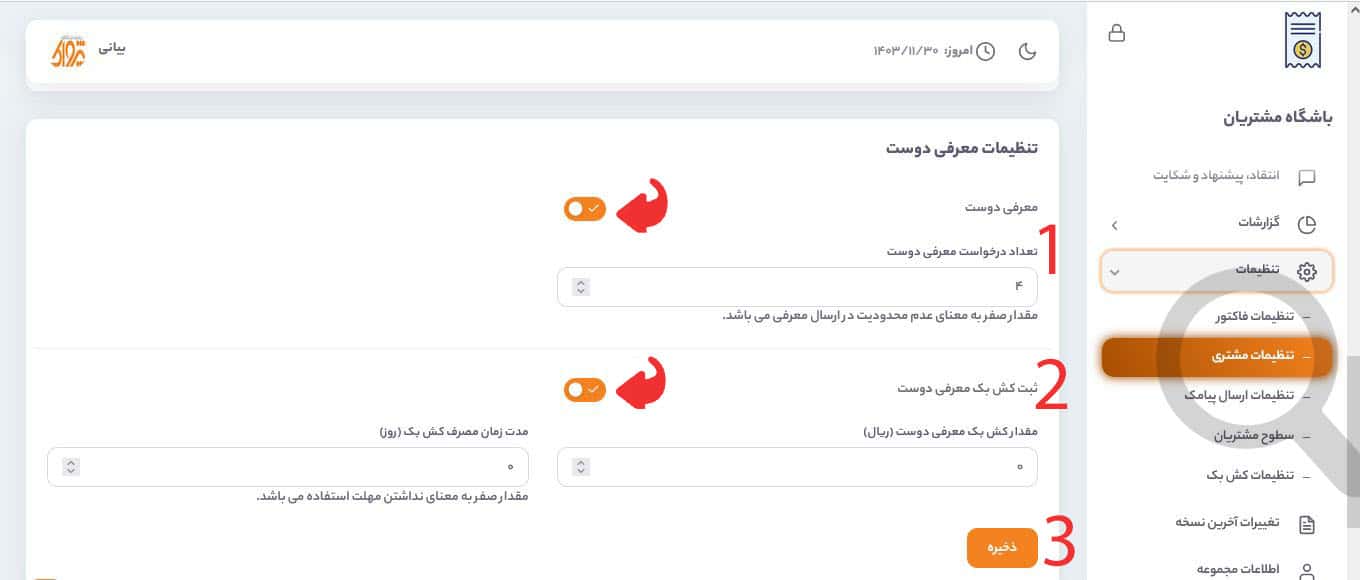
تنظیمات معرفی دوستان در باشگاه مشتریان
سومین بخش از تنظیمات مشتری مربوط به گزینه «معرفی دوستان» است. در این بخش میتوانید مشخص کنید که یک کاربر برای رسیدن به یک سطح ویژه یا دریافت امتیاز خاص، باید چند دوست را به سیستم معرفی کند. مقدار موردنیاز براساس سیاستها و اهداف مجموعه تعیین میشود. برای تنظیم این بخش مراحل زیر را دنبال کنید:
مراحل تنظیم معرفی دوستان
۱. تعداد درخواست معرفی دوست
در این فیلد تعداد دوستانی را وارد کنید که کاربر باید معرفی کند تا به سطح یا امتیاز مشخصی برسد. این عدد بر اساس استراتژی و نوع باشگاه مشتریان شما تعیین میشود.
۲. مقدار کشبک معرفی دوستان (ریال)
در این بخش میزان کشبک یا مبلغ تشویقی معرفی دوستان را وارد کنید. مقدار کشبک میتواند:
-
درصدی از خرید دوست معرفیشده باشد
مثال: ۱۰٪ مبلغ خرید اولین سفارش دوست به کاربر بازگردانده میشود. -
مبلغ ثابت باشد
مثال: ۵۰,۰۰۰ ریال برای هر دوست معرفیشدهای که اولین خرید را انجام دهد.
این مقدار باید مطابق با سیاستهای مالی مجموعه شما تنظیم شود.
۳. مدتزمان مصرف کشبک (روز)
در این قسمت مشخص کنید کاربر چند روز فرصت دارد کشبک دریافتشده را استفاده کند. معمولاً این بازه بین ۷ تا ۳۰ روز است، اما میتواند متناسب با قوانین کسبوکارتان تغییر کند.
۴. ذخیره اطلاعات
پس از وارد کردن مقادیر موردنظر، روی دکمه «ذخیره» کلیک کنید تا تنظیمات فعال و اعمال شوند.
با تکمیل این مراحل، بخش معرفی دوستان در باشگاه مشتریان بهطور کامل تنظیم میشود و کاربران میتوانند با معرفی تعداد مشخصشده دوستان، امتیاز یا سطح ویژه دریافت کنند. این قابلیت علاوه بر افزایش تعامل مشتریان، به رشد طبیعی و کمهزینه کسبوکار نیز کمک میکند.
تنظیمات پروفایل در باشگاه مشتریان
در بخش تنظیمات پروفایل میتوانید مقدار کشبک تکمیل پروفایل و مدتزمان مصرف کشبک را تعیین کنید تا کاربران برای تکمیل اطلاعات خود ترغیب شوند. برای انجام این تنظیمات مراحل زیر را طبق راهنمای سیستم دنبال کنید:
۱. تعیین مقدار کشبک تکمیل پروفایل (ریال)
در این قسمت باید مبلغ کشبکی را وارد کنید که پس از تکمیل پروفایل به کاربر اختصاص داده میشود. این مبلغ باید بر اساس سیاستهای مجموعه و میزان جذابیت مورد نظر انتخاب شود.
-
این پاداش نقش مهمی در تشویق کاربران به تکمیل اطلاعات دارد.
-
مثال: تعیین مبلغ 50,000 ریال یا بیشتر بهعنوان کشبک تکمیل پروفایل.
۲. تعیین مدتزمان مصرف کشبک (روز)
در این بخش مشخص میکنید که کاربر چند روز فرصت دارد کشبک دریافتشده را استفاده کند. انتخاب این مدتزمان باید بهگونهای باشد که:
-
کاربر فرصت کافی برای خرید داشته باشد
-
در عین حال انگیزه فوری برای تکمیل پروفایل از بین نرود
مثالهایی برای تعیین زمان استفاده:
-
۷ روز برای ایجاد انگیزه فوری
-
۳۰ روز برای انعطاف بیشتر کاربران
با ذخیره این تنظیمات، سیستم بهطور خودکار کشبک مربوط به تکمیل پروفایل را محاسبه و برای کاربران فعال میکند. این ویژگی علاوه بر افزایش تعامل کاربران، به تکمیل دقیقتر اطلاعات و بهبود مدیریت باشگاه مشتریان کمک خواهد کرد.
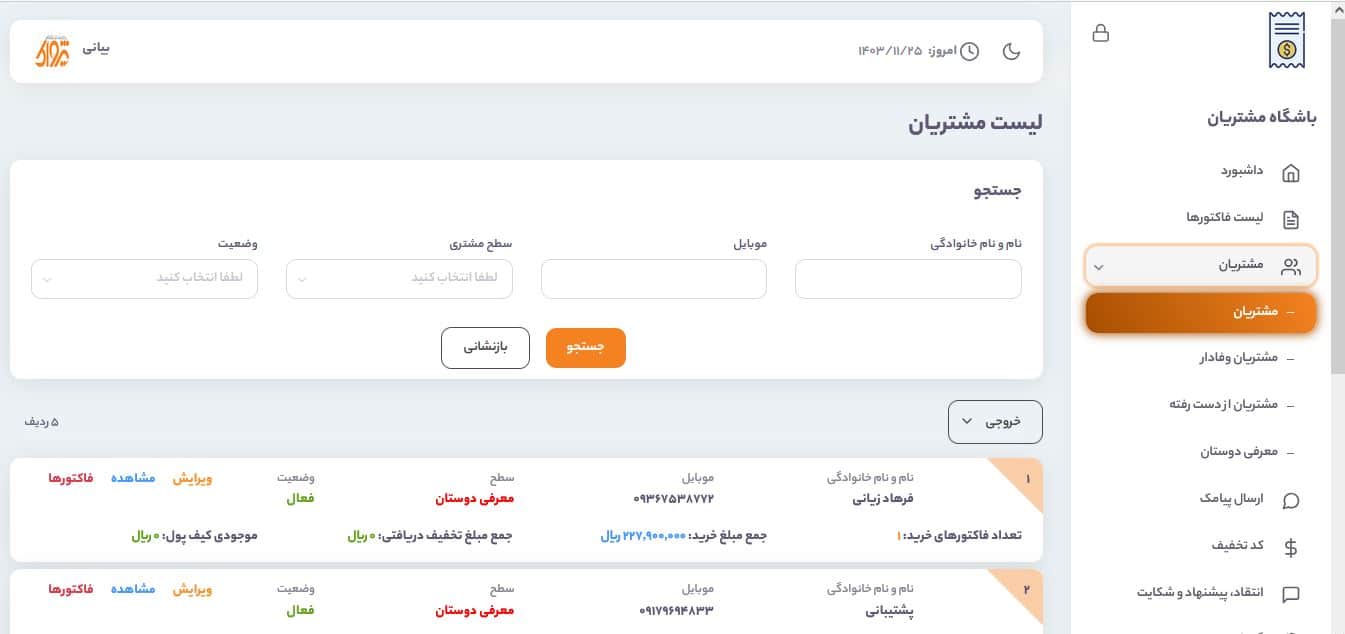
13- لیست مشتریان
در این قسمت، مطابق با شکل زیر کاربر میتواند فاکتورهای ثبت شده خود را در نرمافزار مشاهده کند. این بخش معمولاً شامل اطلاعاتی مانند شماره فاکتور، تاریخ و ساعت، خریدار، مبلغ کل، مبلغ قبل از تخفیف و سایر جزئیات مرتبط با هر فاکتور است. کاربران میتوانند با استفاده از فیلترهای جستجو، فاکتورهای خاص را پیدا کنند و اقداماتی مانند مشاهده و حذف فاکتور های انتخاب شده و نیاز به تایید مشتری را انجام دهند.
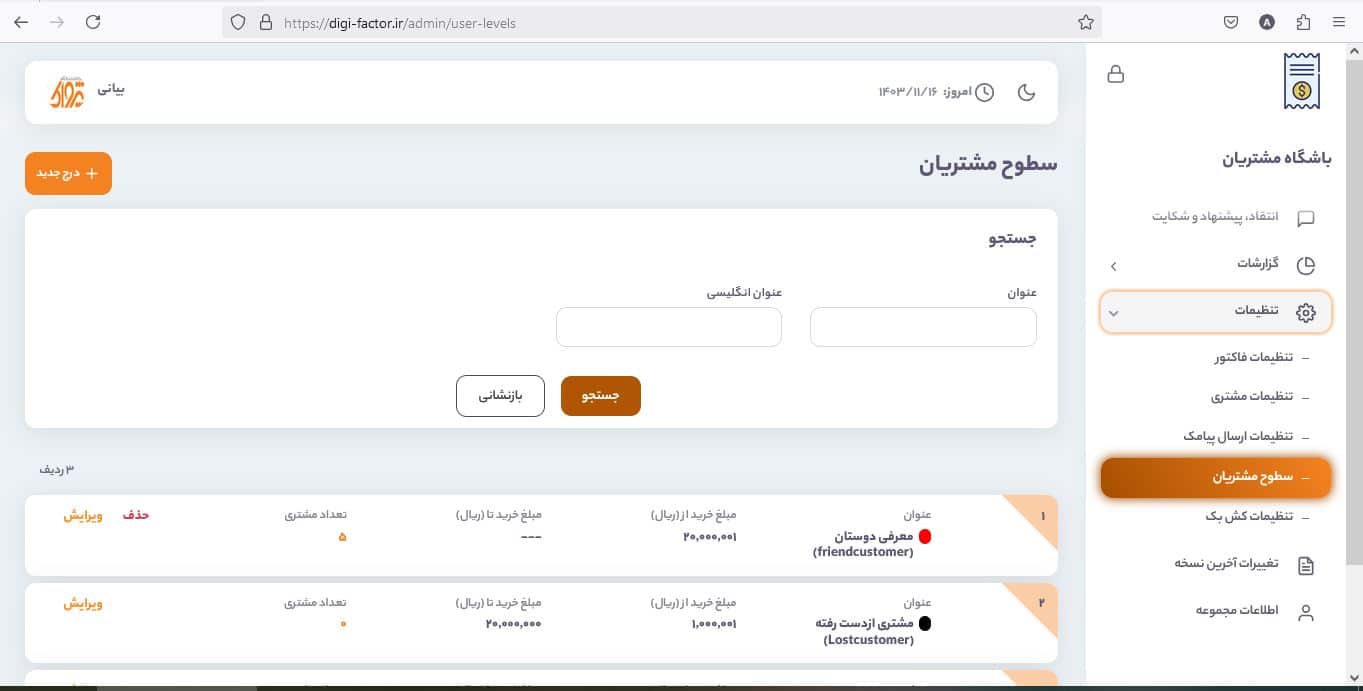
سطوح مشتریان
در این بخش از شکل زیر سمت راست منو ، گزینه تنظیمات / سطوح مشتریان میتوانید مشتریان خود را بر اساس معیارهای مختلف دستهبندی و مدیریت کنید. این دسته بندی ها کمک میکنند تا استراتژی های بازاریابی و خدماترسانی خود را به طور مؤثرتری برنامهریزی کنید. گزینه هایی مانند مشتریان وفادار، مشتریان از دست رفته و دعوت دوستان وجود دارد.
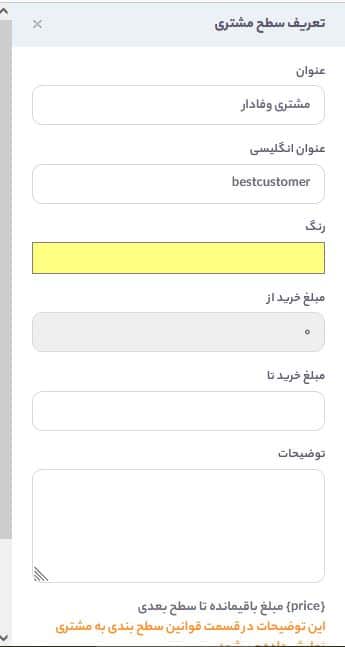
تعریف سطح مشتری
در این قسمت، با انتخاب دکمهای که در شکل فوق نشان داده شده است، میتوانید سطح مشتری را تعریف کنید. این کار معمولاً به شما امکان میدهد تا مشتریان خود را بر اساس معیارهای مختلف (مانند رنگ، مبلغ خرید از و مبلغ خرید تا و غیره) دستهبندی کنید. این دسته بندی میتواند به شما در ارائه خدمات بهتر، تخفیف های ویژه یا برنامه های وفاداری کمک کند.
14- لیست فاکتور / تنظیمات فاکتور
قبل از مشاهده و استفاده از فاکتورهای ثبت شده در نرم افزار، معمولاً لازم است تنظیمات اولیه مربوط به فاکتورها را انجام دهید. این تنظیمات شامل موارد زیر می باشد:
- تنظیمات فاکتور
در بخش تنظیمات فاکتور، شما میتوانید پارامترهای مربوط به مدیریت فاکتورها را در نرمافزار تنظیم کنید. یکی از این تنظیمات، مدت زمان حذف فاکتورها است که به شما امکان میدهد مشخص کنید فاکتورها پس از چند روز به صورت خودکار از سیستم حذف شوند.
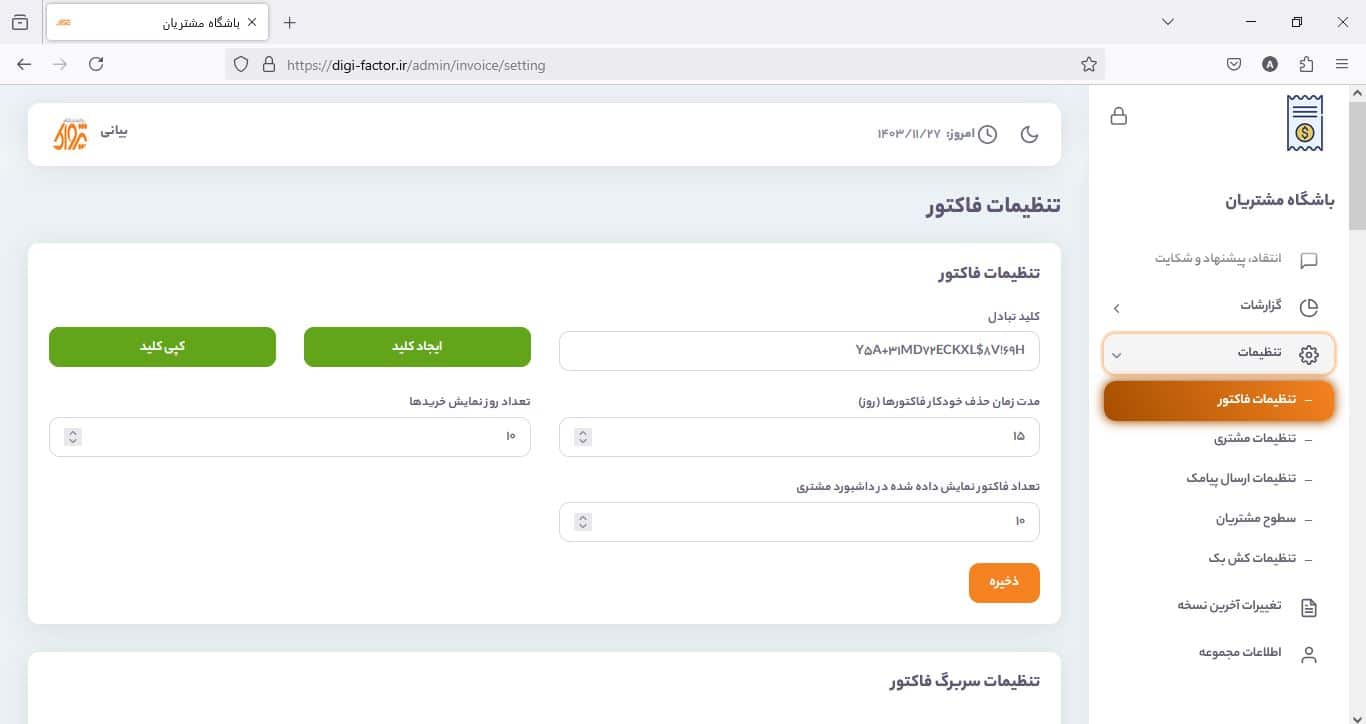
از دیگر تنظیمات فاکتورها در شکل فوق، می توانید تعداد روز نمایش خریدها را انجام دهید که ابتدا، تعداد روزهایی که خرید ها در داشبورد نمایش داده میشوند مشخص کنید. سپس در آخرین گزینه، تعداد فاکتورهایی که می خواهید در داشبورد مشتری نمایش داده شود وارد نمایید. در آخر جهت اعمال تنظیمات دکمه “ذخیره” را فشار دهید .
- تنظیمات سربرگ فاکتور
در این قسمت، می توانید اطلاعات مربوط به مجموعه را درصورت نیاز وارد کنید. در صورت فعال کردن آیتم ها دکمه  را کلیک کنید.
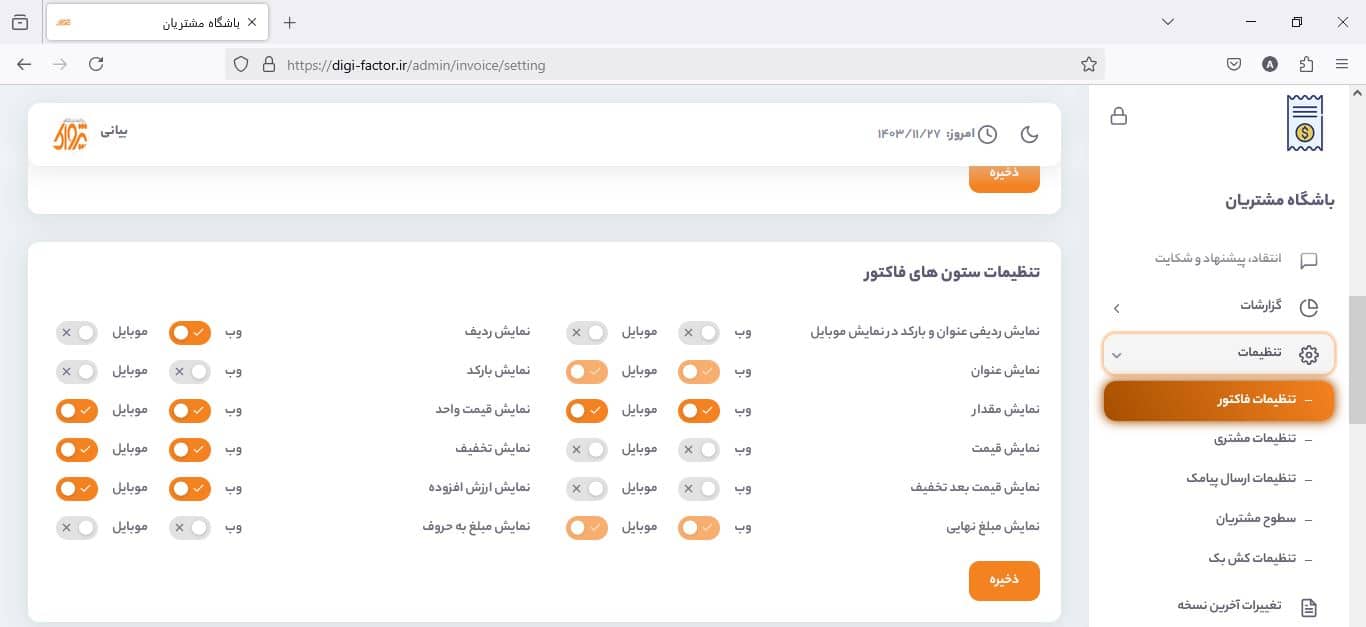
- تنظیمات ستون های فاکتور
برای فعال کردن ستون های قابل مشاهده در فاکتورهای ثبتشده، با کلیک روی دکمه  انجام دهید.
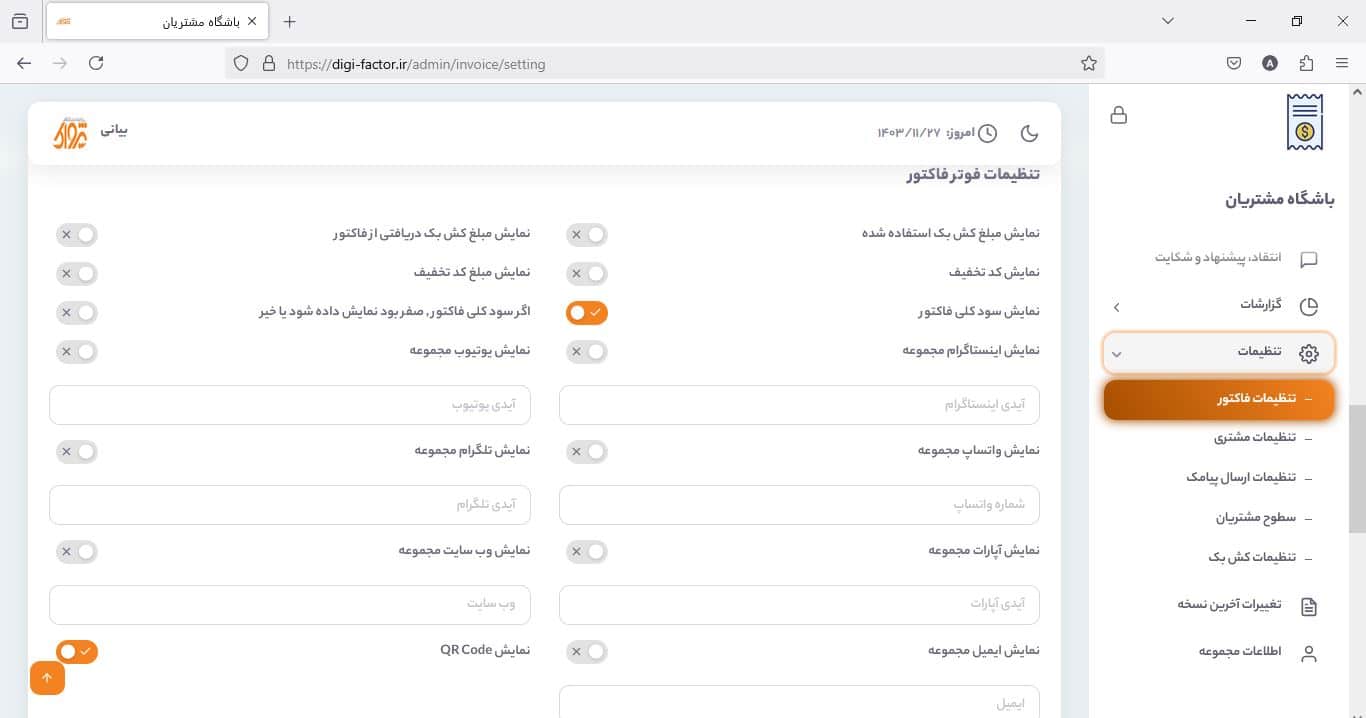
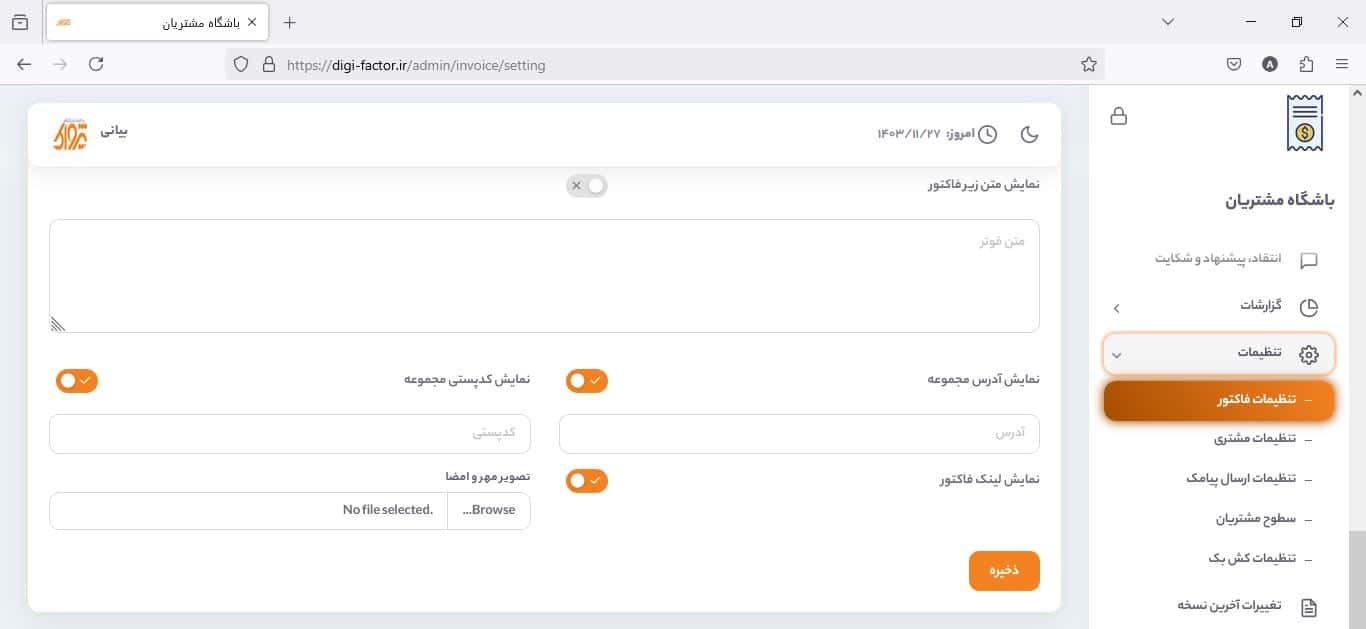
- تنظیمات فوتر فاکتور
برای فعال کردن پاورقی (فوتر) در یک فاکتور ثبتشده، مطابق شکل زیر با کلیک بر روی دکمه  انجام دهید.
- تنظیمات تایید فاکتور
در این بخش جهت تایید فاکتور، بایستی تنظیمات آن از طریق دکمه  فعالسازی کنید. همچنین میتوانید مکان نمایش دکمه تأیید را مشخص کنید.

-
- ارسال پیامک
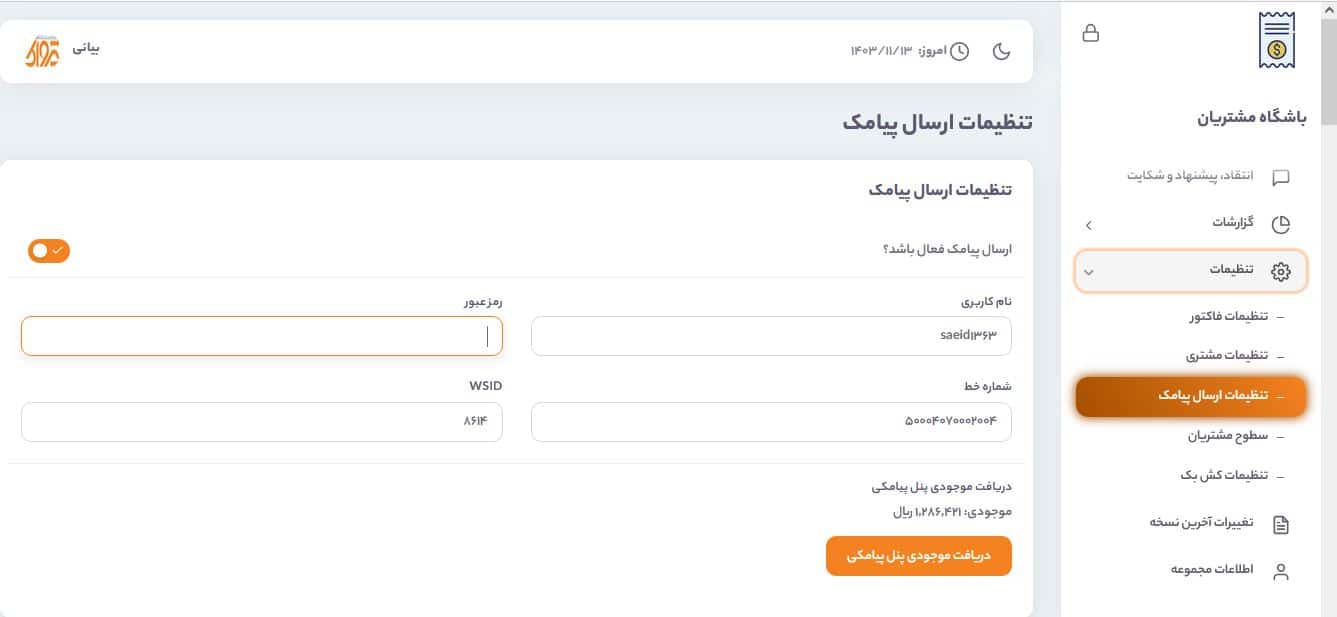
برای ارسال پیامک به مشتریان پس از تنظیم موارد مربوطه، با کلیک به روی  مراحل زیر را دنبال کنید:
- تنظیمات ارسال پیامک: ابتدا مطمئن شوید که تنظیمات مربوط به ارسال پیامک به درستی انجام شده است. این شامل انتخاب سرویسدهنده پیامک، تنظیم متن پیامک و سایر پارامترهای لازم طبق اشکال زیر میشود.
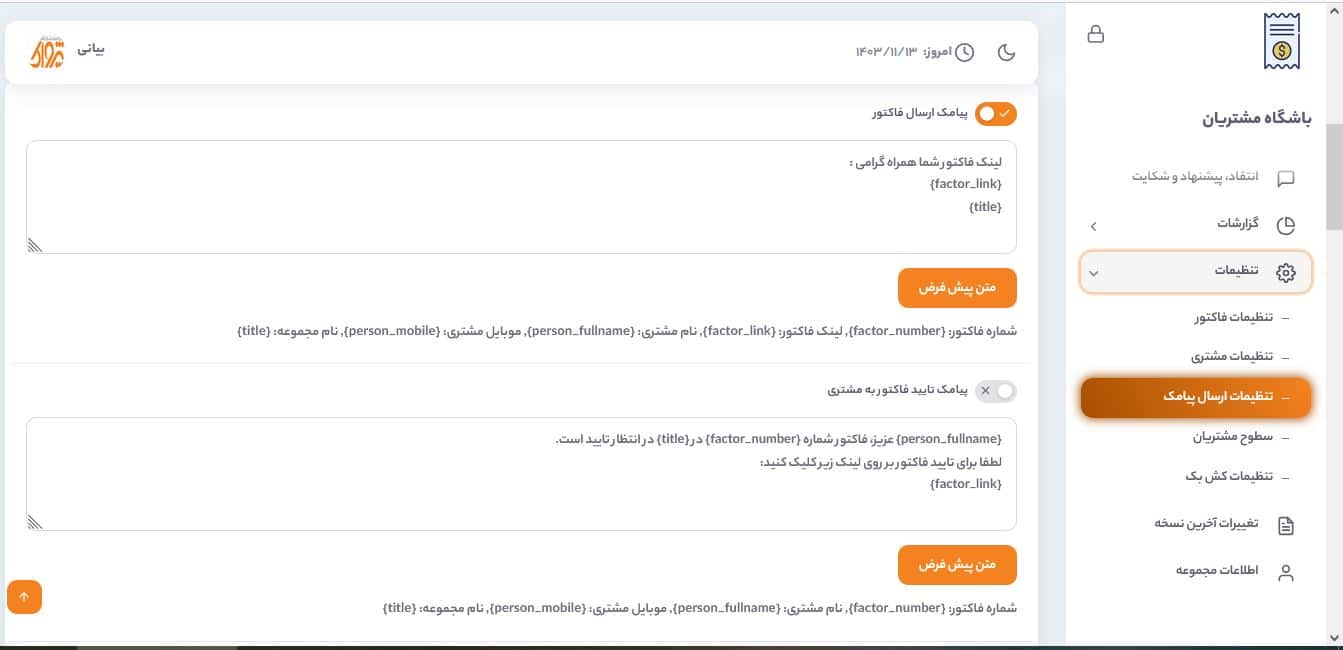
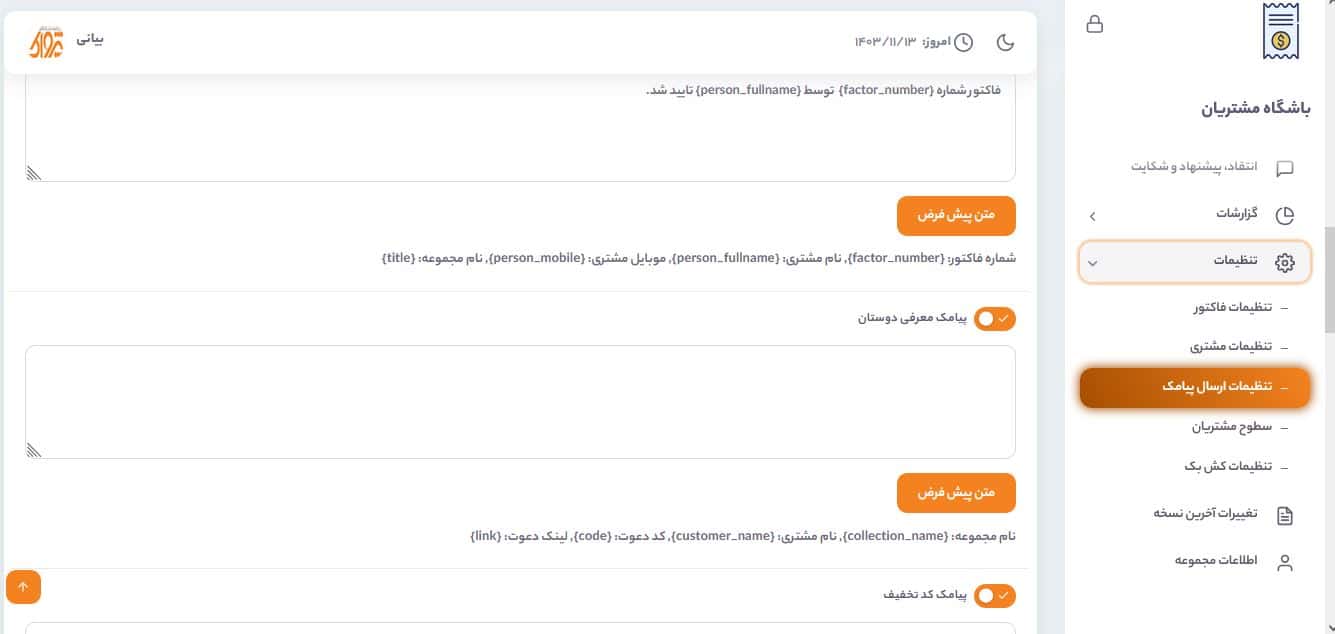
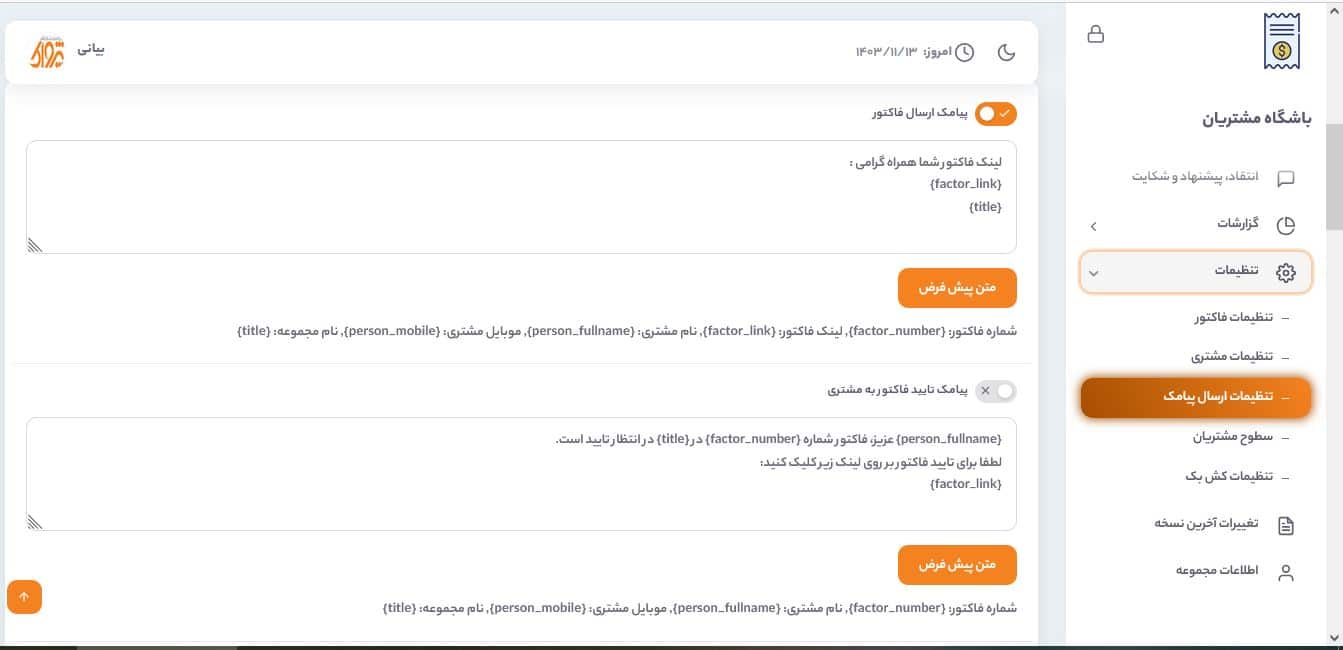
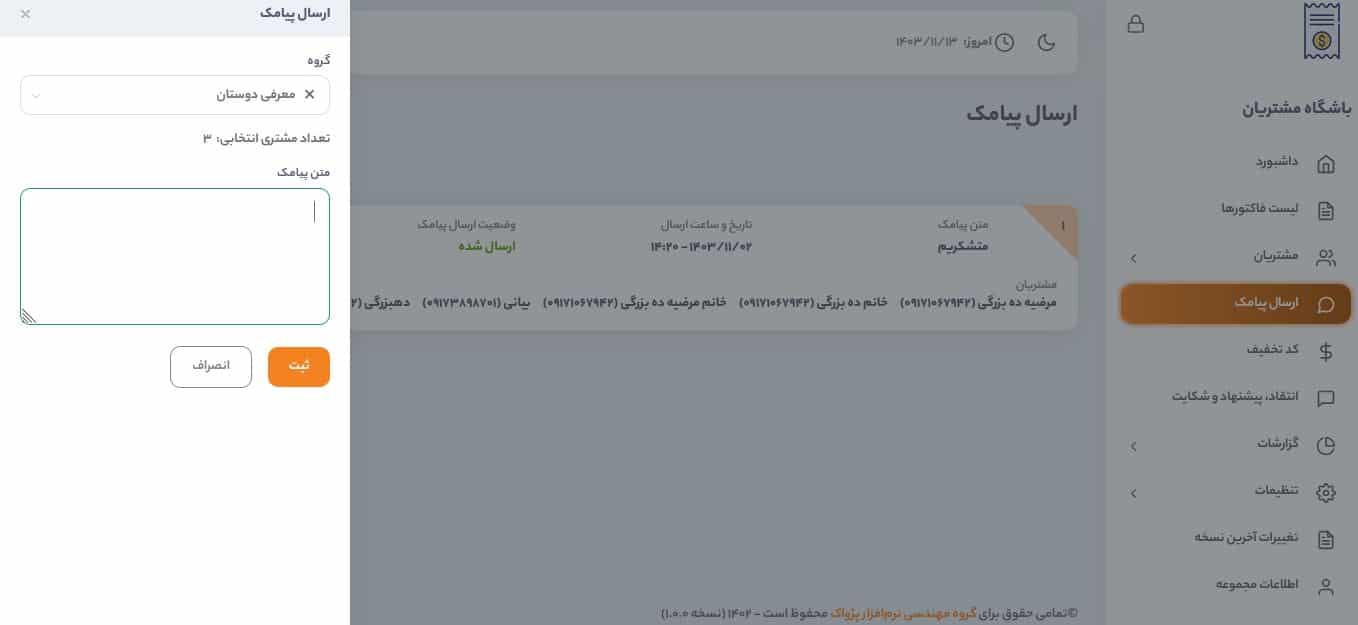
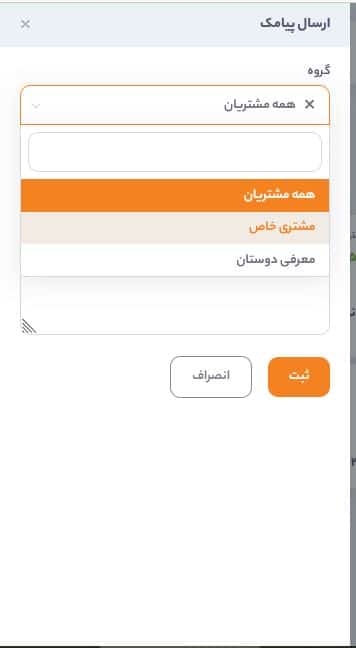
- انتخاب مخاطبان: پس از تنظیمات، میتوانید مخاطبان خود را انتخاب کنید. این مخاطبان میتوانند شامل موارد زیر باشند:
- تمامی مشتریان: اگر میخواهید پیامک را به تمامی مشتریان ارسال کنید، این گزینه را انتخاب نمایید.
- مشتری خاص: اگر قصد دارید پیامک را به یک یا چند مشتری خاص ارسال کنید، این گزینه را انتخاب کرده و مشتریان مورد نظر را مشخص نمایید.
- معرفی دوستان: اگر میخواهید پیامک را به افرادی که توسط مشتریان فعلی معرفی شدهاند ارسال کنید، این گزینه را انتخاب کنید.
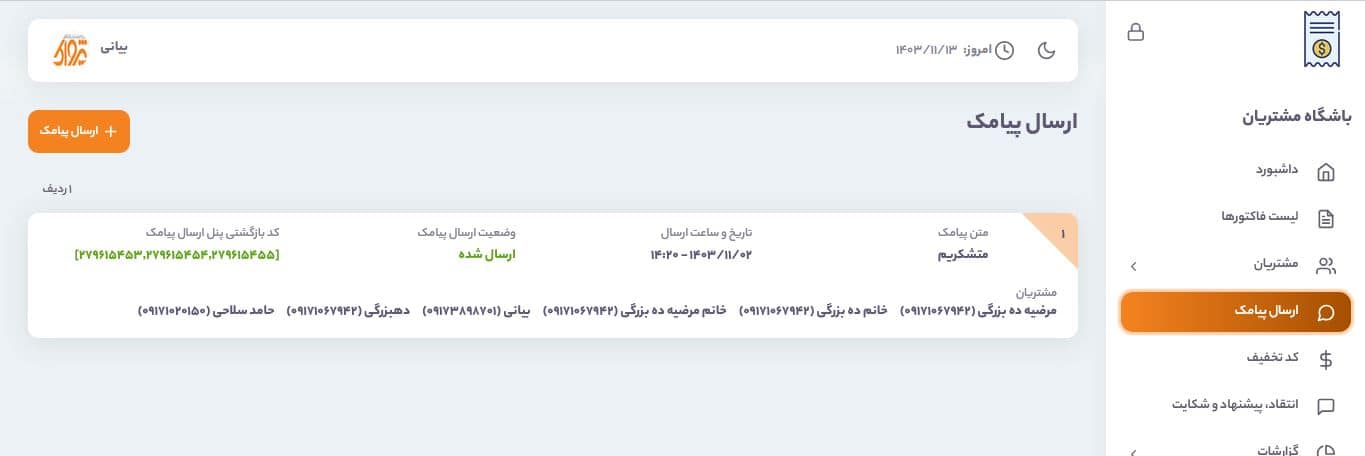
- ارسال پیامک: پس از انتخاب مخاطبان و متن پیامک، دکمه ثبت را بزنید تا پیامک ها به مخاطبان انتخابی ارسال شوند.
با دنبال مراحل فوق، میتوانید پیامکهای خود را به صورت هدفمند و بهینه به مشتریان ارسال کنید.
16-کد تخفیف
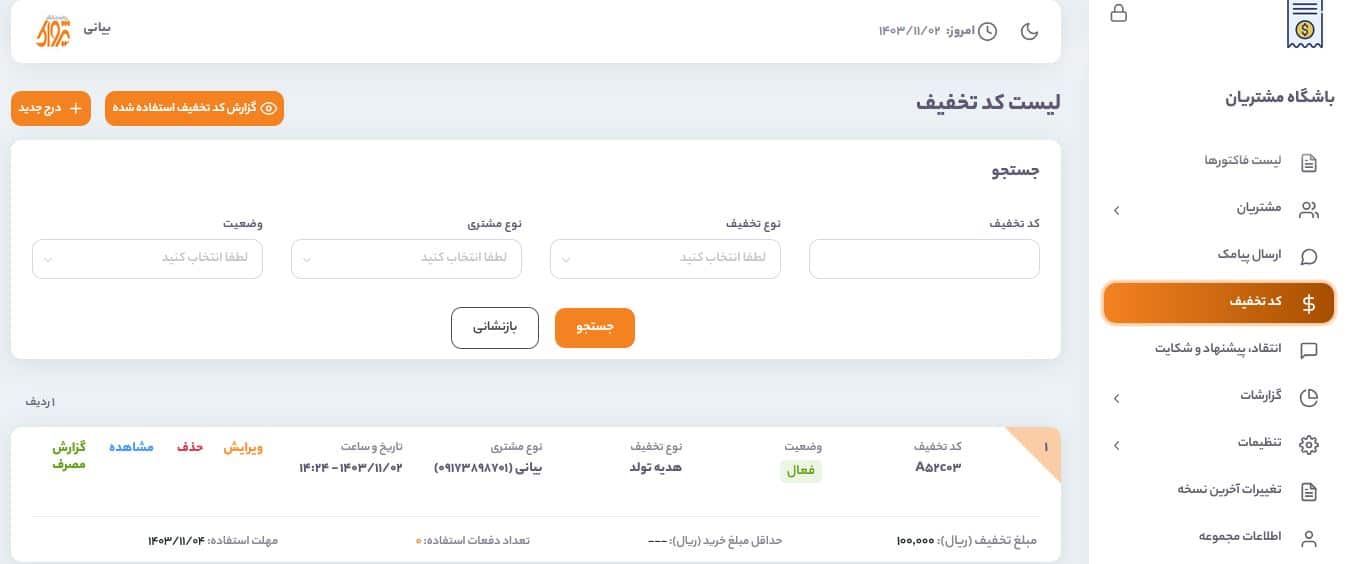
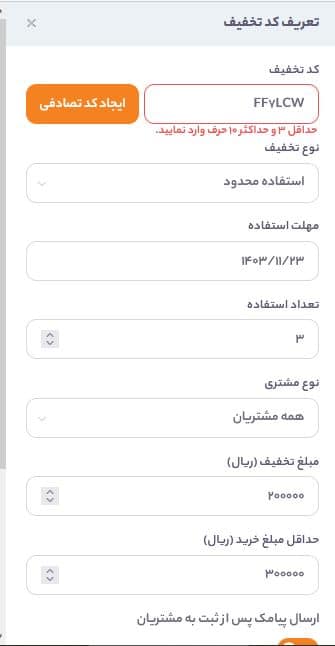
برای دریافت کد تخفیف در باشگاه مشتریان، بایستی مراحل زیر را دنبال کنید:
- مرحله درج جدید: دکمه ای با عنوان “درج جدید “ را مطابق با اشکال زیر انتخاب کنید.
- مرحله گزارش کد تخفیف استفاده شده
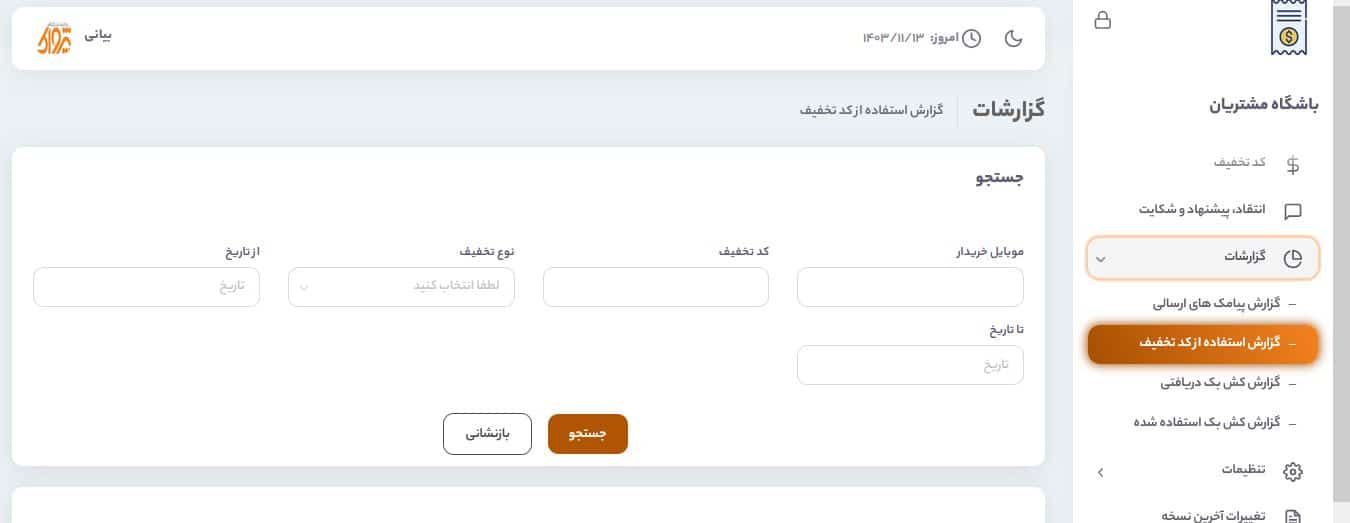
در این بخش، با استفاده از دکمه  ، میتوانید به صفحه گزارش کد تخفیف استفاده شده دسترسی پیدا کنید. این صفحه مشابه شکل زیر است و شامل فیلترهای مختلفی است که میتوانید از آنها برای جستجوی اطلاعات مورد نظر استفاده کنید.
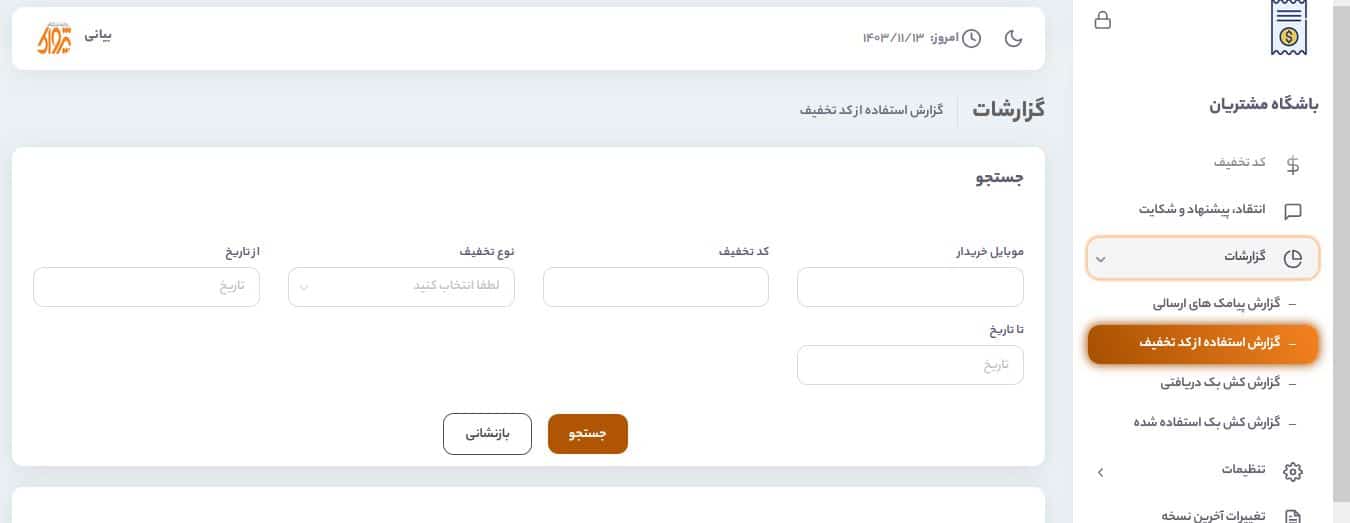
- اعمال فیلترها: در شکل فوق، فیلترهای مختلفی وجود دارد که میتوانید از آنها برای محدود کردن نتایج جستجو استفاده کنید. این فیلترها ممکن است شامل مواردی مانند تاریخ استفاده، کد تخفیف، نوع تخفیف و غیره باشند.
- وارد کردن مقادیر: مقادیر مورد نظر خود را در فیلدهای مربوطه وارد کنید. به عنوان مثال، اگر میخواهید گزارش کدهای تخفیف استفاده شده در یک بازه زمانی خاص مشاهده کنید، از تاریخ و تا تاریخ را وارد کنید.
- جستجو : پس از وارد کردن مقادیر مورد نظر، روی دکمه
 کلیک کنید تا سیستم بر اساس فیلترهای اعمال شده، نتایج را نمایش دهد.
با انجام این مراحل، میتوانید گزارش دقیق و مورد نظر خود را در مورد کد های تخفیف استفاده شده مشاهده کنید.
- گزارشات
در باشگاه مشتریان، گزارشات به چهار دسته اصلی تقسیمبندی میشوند که هر کدام اطلاعات خاصی را در اختیار کاربران قرار میدهند. این دسته عبارتند از:
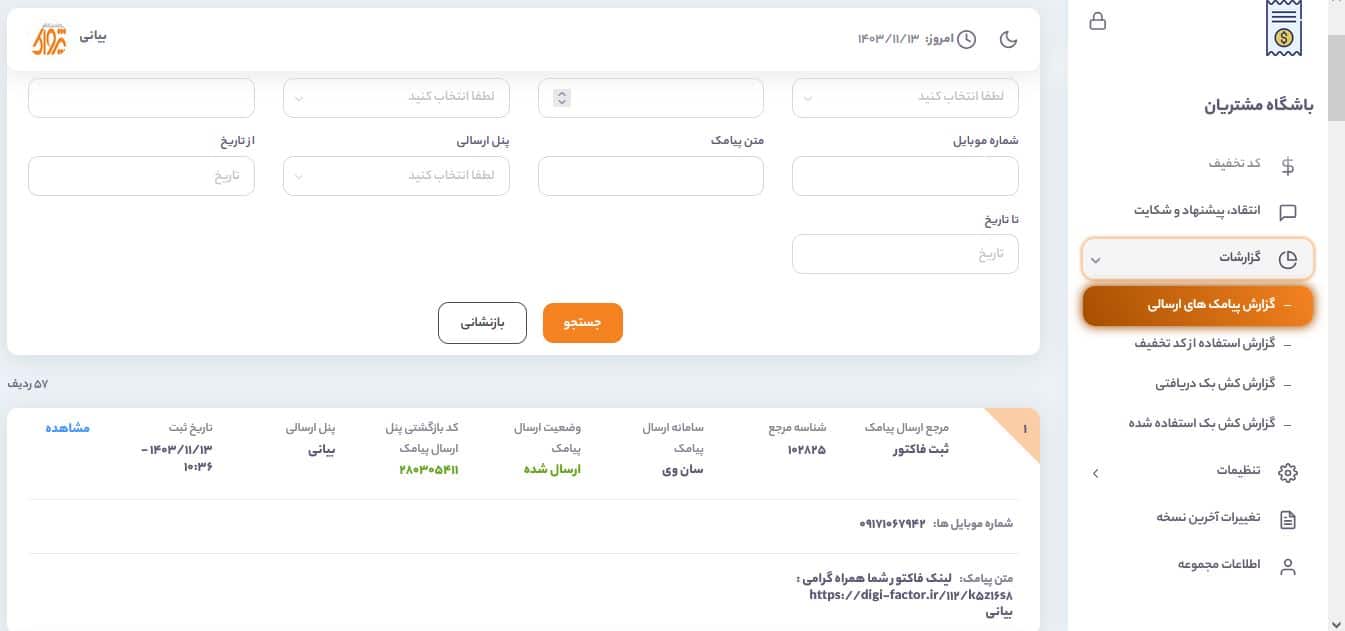
- گزارش پیامکهای ارسالی
این گزارش شامل اطلاعاتی درباره پیامک هایی است که توسط باشگاه مشتریان ارسال شده است. میتوانید تاریخ ثبت، سامانه ارسال پیامک و وضعیت ارسال پیامک و غیره را در این بخش مشاهده کنید.
- گزارش استفاده از کد تخفیف
در این بخش، اطلاعات مربوط به کد های تخفیفی که توسط اعضا استفاده شده است، نمایش داده میشود. این گزارش شامل تاریخ ، نوع تخفیف و غیره میباشد.
- گزارش کش بک دریافتی
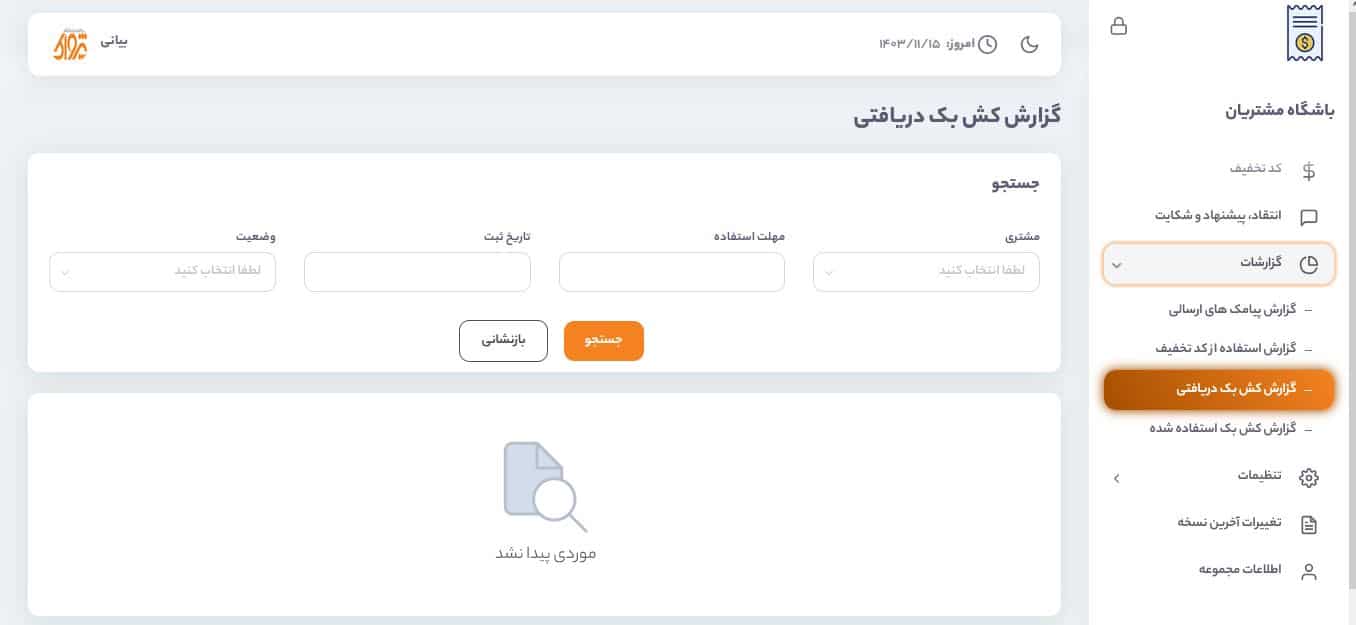
این گزارش نشاندهنده مبالغ برگشت پول نقد است که اعضا به عنوان پاداش یا بازگشت وجه دریافت کردهاند. اطلاعاتی مانند تاریخ ثبت، مهلت استفاده ، مشتری و وضعیت در این بخش قابل مشاهده است.
- گزارش کش بک استفاده شده
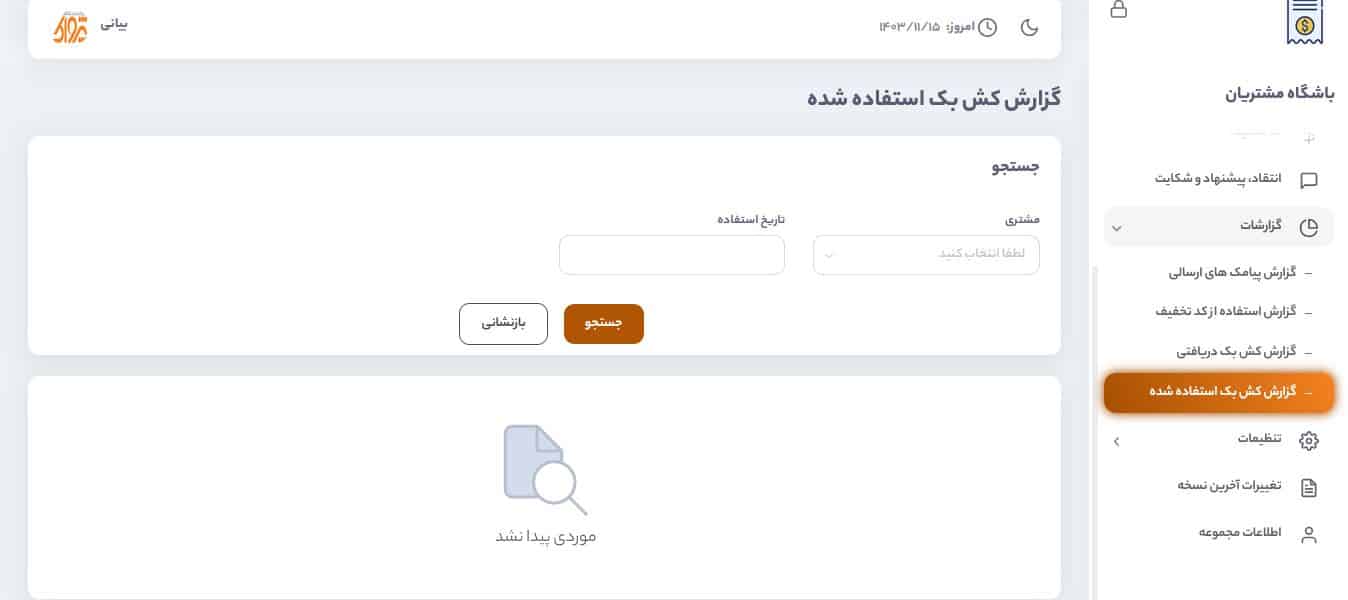
در این بخش، اعضا میتوانند گزارشی از مبالغ برگشت پول نقد که استفاده کردهاند مشاهده کنند. این گزارش شامل تاریخ استفاده، مشتری که برگشت پول برای آن استفاده شده است، میباشد.
این گزارشات به اعضای باشگاه مشتریان کمک میکند تا فعالیتها و تراکنشهای خود را به طور شفاف ردیابی کرده و از امکانات باشگاه به بهترین شکل استفاده کنند.
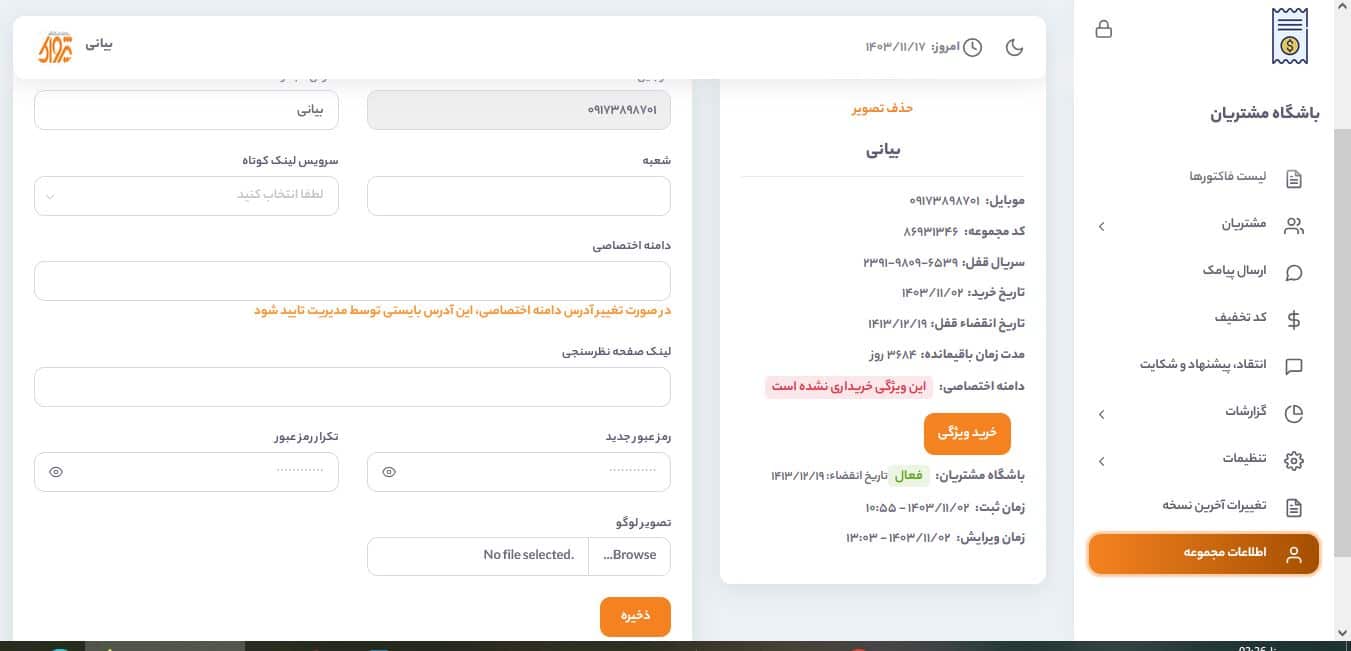
- اطلاعات مجموعه
در قسمت “اطلاعات مجموعه”، کلیه اطلاعات مربوط به مجموعه شما در دسترس است و هر آیتم آن قابل ویرایش می باشد. این بخش به شما امکان می دهد تا اطلاعات مجموعه خود به روز رسانی کرده و تغییرات لازم را اعمال کنید. برای ویرایش هر آیتم، کافی است روی آن کلیک کرده و اطلاعات جدید را وارد نمایید. پس از انجام تغییرات، حتما آن را ذخیره کنید تا اطلاعات به روز رسانی شده در سیستم ثبت شود.